OneDrive和iCloud哪个好用?按设备和文件习惯选
OneDrive和iCloud没有谁一定更好用:以Windows、Office文档和共享文件夹为中心,优先选OneDrive。iPhone、iPad、Mac是主力,文件、照片和设备资料都希望跟着同一Apple账户走,iCloud更省心。Windows电脑配iPhone的人不必二选一,把工作文件放OneDrive、苹果设备资料留给iCloud,反而最不容易混淆版本。
文件从哪里来、在哪里用
OneDrive的优势在Windows工作流。完成设置,文件会出现在资源管理器的OneDrive文件夹中,项目资料、Word、Excel、PowerPoint文档可像本地文件一样整理,再按需分享给协作者。经常从电脑创建、修改和发送办公文件,或需要多人围绕同一份文档工作,OneDrive的入口更直接。
iCloud云盘更贴近苹果设备间的连续使用。iPhone、iPad在【文件】App中访问,Mac在【访达】中访问。各设备登录同一Apple账户并开启云盘,文件会保持最新。iCloud云盘也能通过Windows版iCloud和网页端使用,因此它不是Mac专属。只是照片、Apple应用文稿和换机资料都在苹果生态里的人,更容易从它获得整体连贯性。
| 主要场景 | 优先服务 | 选择理由 |
|---|---|---|
| Windows电脑和Office文档 | OneDrive | 资源管理器中的同步文件夹适合日常办公整理 |
| iPhone、iPad、Mac | iCloud | 同一Apple账户下的文件访问更连贯 |
| Windows电脑配iPhone | 两者并用 | 工作文件与苹果设备资料可分开管理 |
OneDrive把云端文件留在Windows操作里
OneDrive可选择同步哪些文件夹。文件随选让全部历史资料仍显示在资源管理器中,却不立刻占满磁盘。离线资料可右键设为【始终保留在此设备上】,临时项目处理完可选【释放空间】。仅联机不代表文件被删掉,而是打开时需要联网下载。“始终保留”则会占用本机空间。
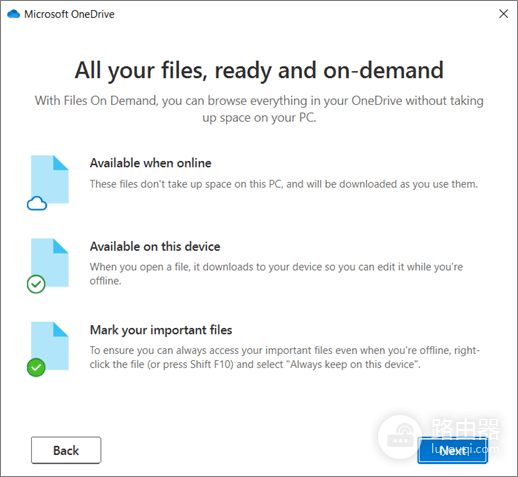
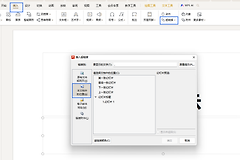
图中的OneDrive向导展示了仅联机、本机可用和始终保留三类状态。文件不出现或同步图标长期报错,需要核对登录的微软账户、网络和可用空间,并检查同步活动。不要立刻在两台电脑间反复移动同一目录。协作资料放进固定项目文件夹中共享,也比来回发送附件更容易确认哪个版本最新。
iCloud让苹果设备看到同一份文件
iPhone或iPad可进入【设置】→【你的姓名】→【iCloud】开启云盘同步,并在【文件】App的iCloud云盘位置找到内容。Mac在系统设置的iCloud项目中开启云盘,再从【访达】进入。Windows用户安装并打开Windows版iCloud即可在文件资源管理器使用iCloud云盘。所有设备应核对是否登录同一个Apple账户,否则文件不会自动出现在目标设备上。
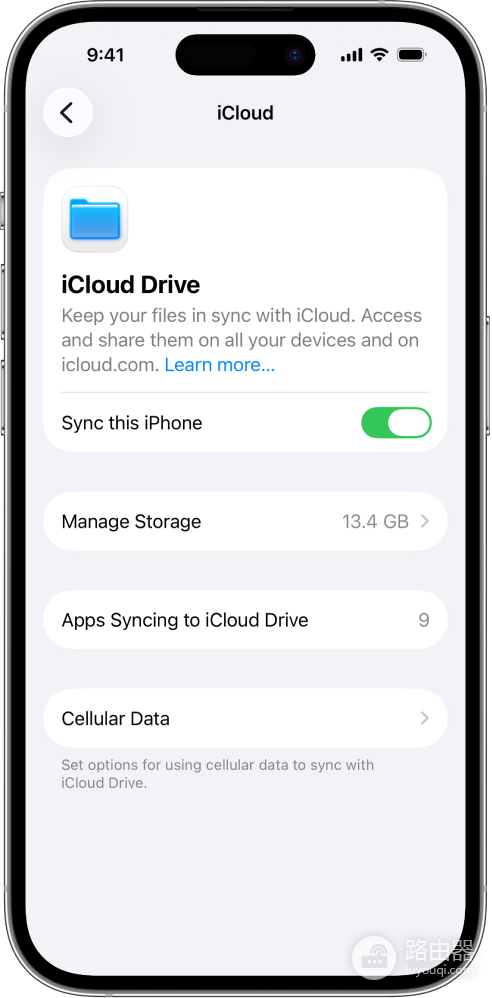
图中是iPhone的iCloud云盘开关。它的同步意味着一台设备上的改名、移动或删除会同步到其他设备。整理“桌面”和“文稿”之类目录,要弄清是否影响云端原件。误删可到iPhone、iPad或iCloud.com的【最近删除】文件夹找回项目,Mac则检查【废纸篓】,并暂时不要在其他设备继续清理同一目录。共享iCloud云盘文件夹还应区分查看和编辑权限。协作者的改动会同步给共享成员。重要照片、交付原稿和家庭档案仍应保留独立备份。
容量与迁移前的最后判断
免费空间、扩容价格和订阅权益会调整,直接在账户的储存空间页面查看当前方案最可靠。Microsoft 365订阅用户可留意OneDrive容量是否已包含。iCloud空间还可能同时容纳照片、设备备份和云盘文件,不能只按文档大小估算。空间接近用尽,可按占用内容清理重复文件和过期下载,再决定是否调整方案。直接关闭同步可能让尚未上传的资料留在单台设备中。做好分类能减少以后找文件的时间。
迁移可用一个小文件夹测试:放入一份文档和一张照片,等上传完成,在另一台设备打开、改名并观察变化是否同步。测试通过即可移动整套资料。办公室协作和Windows文件管理优先OneDrive。苹果设备间的文件和个人资料连续性优先iCloud。两种需求都有时,为每类资料规定唯一主目录即可。统一命名和目录层级也能减少找错版本的情况。统一命名和目录层级也能减少找错版本的情况。