PPT模板不够用怎么办?用户怎样制作和保存PPT模板
PPT模板不够用,可以在【文件】→【新建】里搜索和预览可用模板。找不到完全合适的版式,就把常用页面放进幻灯片母版并保存为自己的模板。这样比每次从网上重新找一份PPT更省时间,也能让封面、目录、图文页和数据页保持同一套视觉规则。
PPT模板不够用怎么办:从新建页找到可用起点
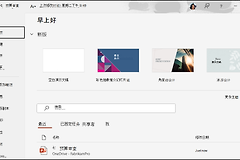
- 打开PowerPoint,进入【文件】→【新建】。在搜索框输入演示用途,例如项目汇报、课程课件、商业计划或时间线,并打开候选模板预览。
- 预览时不要只看封面。重点检查它是否已经包含目录、章节过渡、图文内容、数据展示和结束页等常用布局。
- 选中后创建一份新文件,把它当作本次演示的起点。需要保留旧内容时,不要在旧文件上直接套用,把页面迁移进新文件。
模板的价值在于减少重复排版,而不是提供一张封面图。一个能覆盖多数内容页的基础模板,比很多只有封面差异的模板更实用。
常用汇报可以直接做成自己的模板
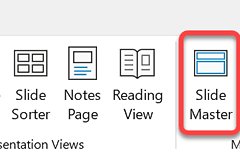
反复制作周报、答辩或产品介绍时,把已经验证过的页面沉淀下来更可靠。进入【视图】→【幻灯片母版】,统一颜色、字体、背景和页脚,并为标题页、两栏图文页、数据页和总结页建立对应布局。母版下方的布局会在以后插入新幻灯片时出现,布局名称写清用途会更容易选对。
- 标题页保留标题和副标题占位符。
- 图文页保留正文与图片的位置关系。
- 数据页保留图表和结论的位置。
制作模板应保留真正需要复用的占位符,例如标题、正文、图片和图表位置。临时的示例照片、客户名称和项目数据应当删除。关闭母版视图后,新建一张标题页和一张图文页试用布局。文字、图片和页脚都能直接放到位,说明这套版式可以长期复用。
保存 .potx后从个人模板新建
版式完成后,使用【文件】→【另存为】或【保存副本】,把文件类型选择为PowerPoint Template,保存为 .potx。下次不必翻旧项目,在【文件】→【新建】中进入个人或自定义模板,直接从保存的模板创建新演示文稿。
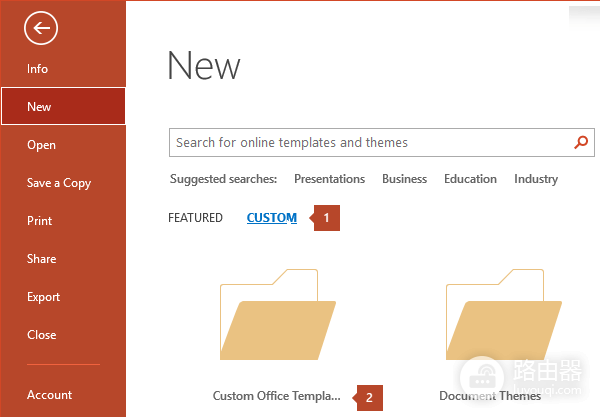
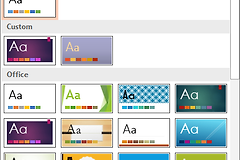
图中是PowerPoint新建页的个人或自定义模板入口示意。界面中的文字和分类会因版本而不同,但应寻找【Personal】、【Custom】或自定义Office模板一类的入口。双击模板后即可填写本次内容。
已有PPT换模板:导入现有页面
旧PPT已经有很多内容时,用目标模板创建空白演示文稿,并从旧文件复制需要保留的幻灯片。
- 在旧文件缩略图区域选中要保留的页面。
- 复制到新文件后使用目标主题粘贴。
- 检查导入页面的图片比例和表格。
切回新文件后,在缩略图区域粘贴,并选择使用目标主题。这样导入的页面会采用新模板的字体、配色和布局,并逐页检查图片比例、表格和特殊动画。
直接在旧文件上反复替换主题,容易留下旧母版、颜色和占位符。新建目标文件并导入页面,能把原内容和新设计分开处理,也方便保留旧版作为备份。
模板打开后异常,按可编辑性筛选
下载或收到的模板应在副本中打开。
- 文字框、图片和图表可以编辑,才适合作为工作模板。
- 整页只有图片且无法改字的文件,只适合参考视觉风格。
- 特殊动画应在副本中播放检查。
文字框可编辑、图片可替换、图表能正常显示,才适合作为工作模板。出现字体替换,将字体统一为电脑已有字体,并检查标题换行、页码和表格是否移动。一整页只能当图片看、不能修改文字的文件,适合参考视觉风格,不适合承担需要频繁更新的汇报内容。
只想统一颜色、字体和效果,使用主题即可。需要固定标题、正文、图片和数据的页面结构,可以把它保存成模板。用这套判断方法处理,模板数量有限时也能逐步形成一套够用、好改且一致的PPT页面库。