PPT模板怎么修改?普通页替换内容与母版统一调整
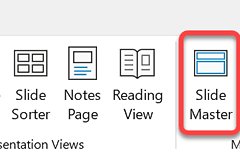
PPT模板的修改先看影响范围。只换某一页的文字、图片或图表,在普通编辑页处理。背景、Logo、标题位置、字体和配色需要多页保持一致,就进入【幻灯片母版】。把这两个入口分清,模板不会改着改着出现新旧样式混用。
普通页只替换本页内容
点击当前页的标题或正文占位符,直接输入自己的内容。长标题写完后留意换行和边距,不要只靠把字号缩小来塞进原框。模板里的图表优先编辑数据而不是截图覆盖,这样配色和版式还能保持一致。
图片替换使用【更改图片】,选中原图后再选择自己的文件。这个做法会保留图片原有的位置、大小和效果。删除图片后重新插入,往往需要重新裁剪、对齐和设置阴影。只需改一页的内容,到这里就可以继续完善这一页。
PPT模板怎么修改
批量改变模板样式要在【视图】→【幻灯片母版】进入母版视图。左侧缩略图最上方较大的页面是母版,下面的页面是关联版式。母版负责所有页面共同继承的规则,某一种页面类型的特殊安排则放在对应版式中。
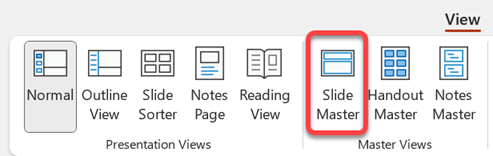
1、选准母版或版式
公司Logo、统一背景、默认字体和全局页脚属于共用元素,应在顶层母版调整。封面、章节页或图文页需要不同的标题位置、图片框或页脚,可以在对应版式修改。只改封面却动了顶层母版,会把所有页面一起带偏。
2、在母版中调整统一内容
母版可以统一更改颜色、字体、效果和占位符,也能显示或隐藏占位符。主题色只会影响使用主题色的对象。单独填了固定颜色的文字或形状,仍要回普通页核对。调整图片和文字占位符时,留出长标题换行与图片裁剪的空间。
3、关闭母版视图并检查继承结果
完成后选择【关闭母版视图】,回到普通页面查看封面、正文页和图片页。新建一张相同版式的页面,看它是否也带着新字体、背景和固定元素。少数独立文本框不跟随字体方案时,单独改为主题字体或手工调整。
修改后仍不对,按现象处理
只有个别页面没有更新
先看该页使用的版式是否和刚修改的版式相同。文字放在独立文本框中,或图片被手动替换过,也可能不会跟着母版变化。重新应用正确版式后再看,必要时只修正这个页面的局部对象。
封面与正文需要不同风格
不要在顶层母版反复切换。为封面或章节页修改相应的子版式,让正文页继续继承原有规则。新建不同类型页面时,仍可直接选择合适版式。
保存成以后还能用的模板
页面显示正常后,选择【文件】→【另存为】或【保存副本】,把文件类型设为模板再保存。原来的演示文稿和新模板分开保留:前者用于本次交付,后者用于之后新建同类PPT。交付前用放映视图查看一次标题截断、图片变形和页脚遮挡,模板才算真正修改完成。