word自动目录1和自动目录2有区别吗?内置目录样式详解
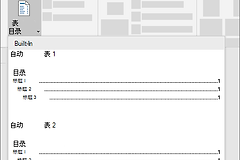
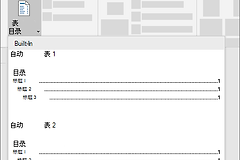
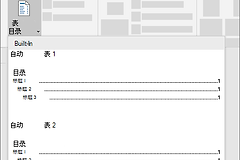
在windows版word的“引用”选项卡中,系统提供“自动目录1”与“自动目录2”两种预设模板。
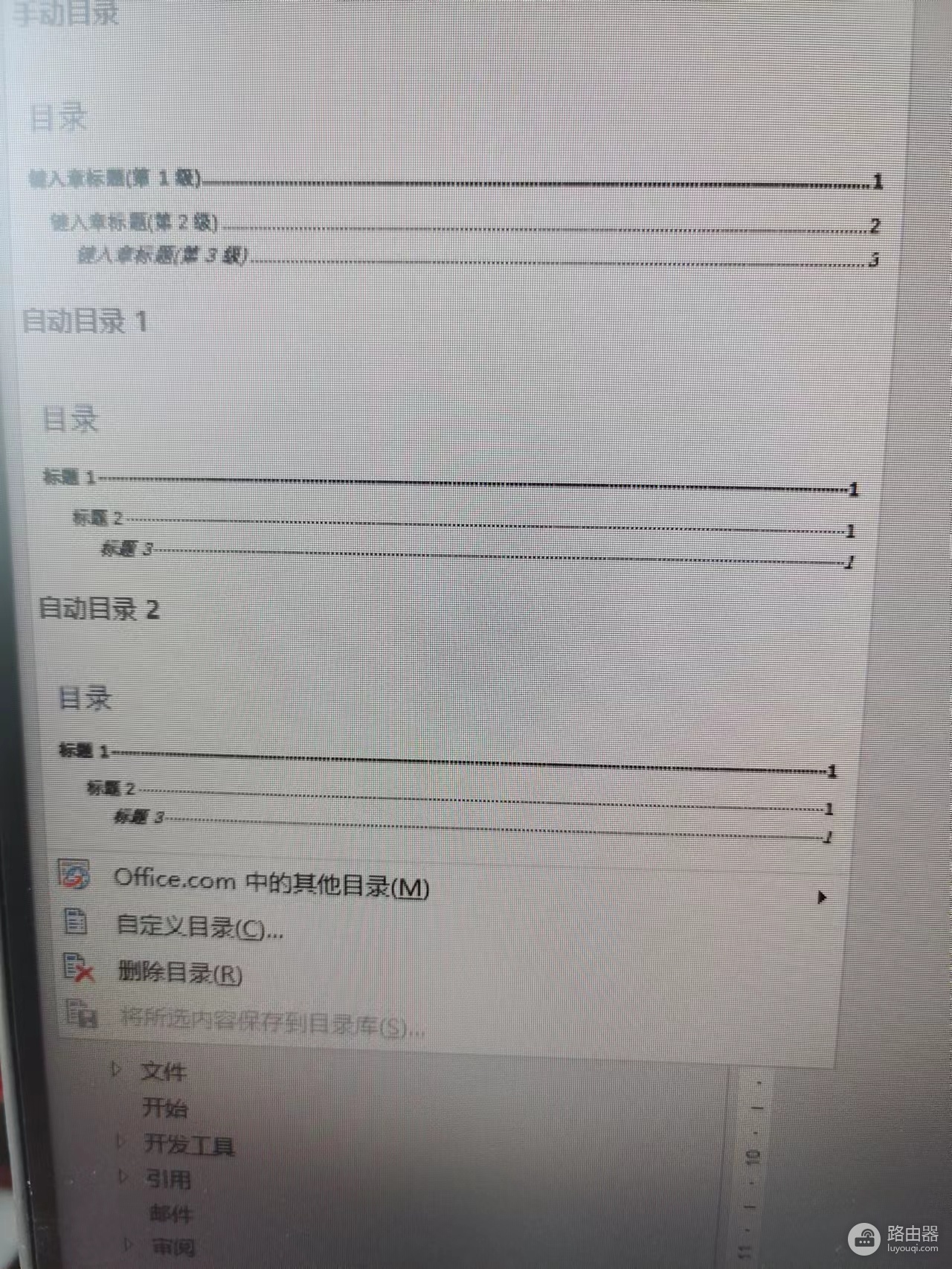
这两个选项在中文版windows环境下的表现几乎完全一致,主要差异体现在默认生成的标题文字及英文版的设计初衷上。通过理解此细节,可以更高效地管理长文档的排版结构。
一、 核心差异点:标题名称
在默认状态下,自动目录1和2的唯一显著区别是目录顶部的静态标题文本:
1、自动目录1:默认生成的标题为“目录”。
2、自动目录2:默认生成的标题为“内容”(在某些旧版本或英文版中为“Table of Contents”)。
如果是在中文版word中操作,由于微软对本地化语言的优化,这两个选项往往都统一显示为“目录”,导致用户在视觉上完全感知不到变化。这个设计的主要目的是为了匹配不同国家或学术机构对目录命名的特定习惯。
二、 格式与样式的关联逻辑
除了标题文字外,这两种自动目录在底层逻辑上并没有本质区别:
1、抓取规则一致:它们都会自动搜索文档中应用了“标题1”、“标题2”、“标题3”等内置大纲级别的段落。
2、样式可定制性:不管选择哪一种,目录生成的字体大小、行间距、页码制表符等均由word样式库中的“目录1”、“目录2”等样式决定。如果觉得目录缩进不对或行距太宽,修改样式表即可,无需通过切换模板来调整。
3、动态更新:两者都支持右键点击“更新域”来实时同步正文标题和页码的变化。
注意,虽然有些人认为两者的数字间隔或对齐方式有细微差别,但这种差异通常是由于用户之前手动修改过相关样式导致的。在纯净的windows office环境下,两者的缩进比例和排版逻辑是完全共享的。
三、 自定义目录的进阶建议
如果你对这两种内置模板都不满意,建议直接使用“自定义目录”功能。
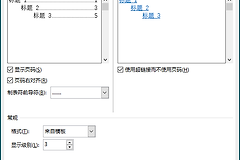
1、个性化设置:在此界面可以自由修改页码是否右对齐、制表符前导符(如点划线或实线)、以及显示的标题级别数量。
2、多级控制:如果你的文档结构非常复杂,需要显示到4级或5级标题,内置的“自动目录”通常默认只显示前3级,通过自定义设置可以手动放宽此限制。