Word怎么新建文档?从空白页到保存文件
更新时间:2026-09-30 18:19
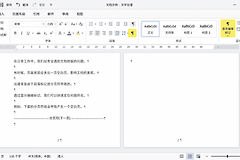
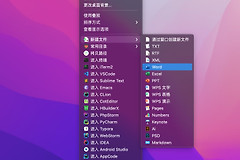
Word的开始页有【空白文档】入口,点开后就能输入文字。已打开其他文件的窗口可通过【文件】→【新建】建立另一份文件。白色页面出现并能输入内容,表示新文件已经建好。接着把它保存到能找到的位置。
创建、编辑和保存一份Word文件
1、从开始页选择文档类型
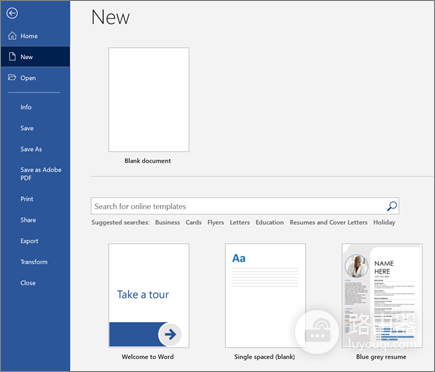
作业、笔记和普通通知没有固定版式,选择【空白文档】即可。简历、信函、会议纪要等内容可打开模板预览,再创建副本。模板里的姓名、日期和图片只是示例,建立后要逐项替换。
2、在编辑窗口中新建
已打开Word时,点击【文件】→【新建】→【空白文档】。Ctrl + N也能建立新窗口。快捷键不响应,点一下Word编辑区后重试,或直接使用菜单。新窗口和原来的文件互不覆盖。
3、输入内容并调整格式
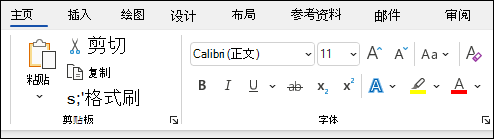
在页面任意位置单击即可输入。选中文字后,可在【开始】选项卡设置字体、加粗、项目符号或编号。标题和正文写完后,检查插入光标仍在新页面中,避免把内容写进旧文件。
4、命名并保存
首次保存打开【文件】→【另存为】,选择文件夹,填写文件名后点击【保存】。Word默认使用.docx格式。对方只需要阅读时,可在完成后导出PDF,原稿仍保留为Word文件。
窗口标题显示你输入的名称、目标文件夹中能找到对应文件,才算保存成功。以后按Ctrl + S保存修改。要保留旧版并另做一份,使用【另存为】换一个文件名。
空白文档和模板怎么选
| 内容用途 | 起点 | 创建后处理 |
|---|---|---|
| 作业、笔记、普通通知 | 空白文档 | 输入内容并调整段落格式 |
| 简历、信函、日程 | 模板 | 替换示例文字、日期和图片 |
模板能缩短排版时间,空白文档更适合从头组织内容。两种方式创建后都要单独保存,模板本身不会替代实际文件。
网页入口和保存问题怎么处理
- Word网页版的起始页也有【创建空白文档】。网页会显示保存状态。本机文件、复杂排版或更多桌面功能可从网页端选择在Word中打开。
- 空白文档点开后没有进入编辑页,关闭卡住的Word窗口并重新启动。问题没有消失时,检查Office更新和磁盘空间。
- 保存失败,检查目标文件夹写入权限、文件名中的不允许字符,以及同名文件是否正被其他程序占用。
- 文件不在桌面不等于丢失。通过【文件】的最近使用记录打开它,或再次执行【另存为】确认实际保存路径。文档、下载和上一次选择的文件夹都是常见位置。
找到文件后双击重新打开,确认里面是刚刚输入的内容。这个确认动作能排除保存到错误文件夹或打开旧副本的情况。还可在关闭Word前再按一次Ctrl + S,确认标题栏没有未保存提示。