Outlook 2010怎么登录邮箱?添加账户的操作方法
Outlook 2010的“登录”是把邮箱账户添加到软件中。准备好邮箱地址和密码后,按账户向导完成设置。能够正常收发邮件,才算登录成功。企业邮箱以及较老的POP、IMAP邮箱,还需要管理员或服务商提供服务器资料。
在Outlook 2010中添加邮箱账户
1、打开添加账户入口
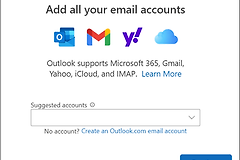
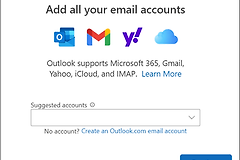
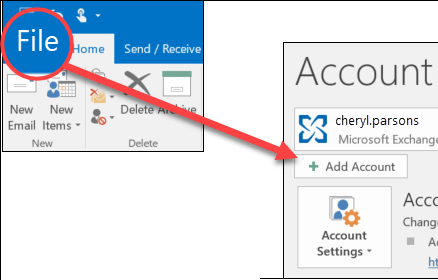
启动Outlook 2010,点击左上角【文件】,在账户信息页面选择【添加账户】。经典Outlook添加首个账户和追加账户都从这里进入。
2、填写邮箱地址和密码
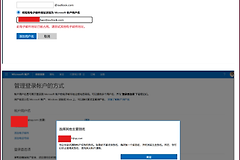
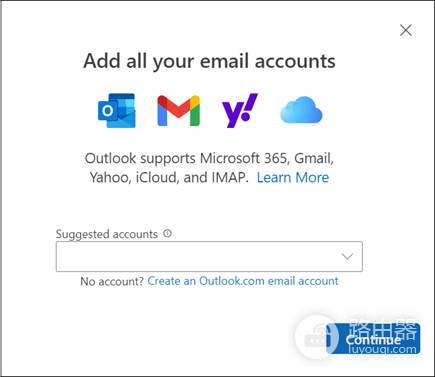
在向导中输入姓名、完整邮箱地址和密码,再继续。常见邮箱可由Outlook自动识别。页面出现再次输入密码的提示,就按提示完成验证。账户列表出现后,查看显示的邮箱地址是否为准备使用的账号。
3、自动配置失败时改用手动设置
自动识别不成功,不要猜服务器地址或端口。选择手动配置,按照邮箱服务商或企业管理员给出的账户类型、收件服务器、发件服务器、端口、加密方式和用户名逐项填写。POP、IMAP与Exchange的参数并不通用,资料不全就向服务商索取后再继续。
怎样判断Outlook 2010已经登录成功
设置完成后,让Outlook同步一次收件箱,再发送一封测试邮件到自己能查看的地址。以下三个结果同时出现,账户才算可用:
- 收件箱能够同步到新邮件。
- 测试邮件可以正常发出。
- 状态栏不再持续提示输入密码或连接服务器失败。
仅看到账户名称并不代表配置已经完成,仍应以收发结果为准。
反复要求密码或无法连接时怎么查
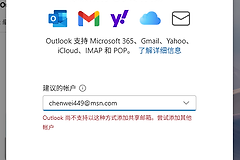
打开邮箱网页端验证账号是否输错、锁定或已经改密。网页端不能登录,应在服务商页面处理账户问题。网页端正常而Outlook 2010仍反复要求密码,可查看该服务商是否要求应用专用密码,或是否已调整旧版客户端的认证要求。企业邮箱出现服务器、权限或证书提示,把完整报错交给管理员核对,不要反复替换端口碰运气。
没有【文件】选项卡,核验实际打开的是不是Outlook 2010或经典Outlook。新版Outlook的界面和步骤不同,应按当前版本的帮助页面操作,避免把其他版本的菜单路径套到Outlook 2010上。