WPS文档空白页删不掉怎么办才不影响排版
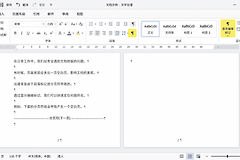
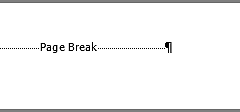
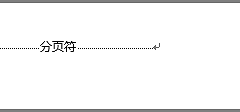
WPS文字里的空白页并不是一个可以单独选中删除的页面,它通常由空段落、分页符、分节符,或者文末表格后的必留段落撑出来。打开开始选项卡的显示/隐藏编辑标记,查看空白页上出现的是哪一种标记,再处理对应内容。
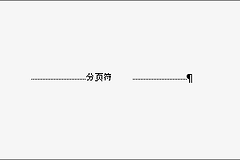
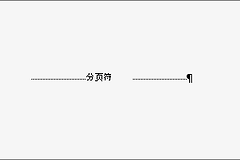
看到一串段落标记或分页符时,可以直接选中并按Delete或Backspace。如果上一页以表格结束,空白页上只剩一个删不掉的段落标记,不要反复删除表格,改用段落行距1磅或隐藏文字把这个段落收回上一页。
空段落、分页符和分节符
1、显示文档中的编辑标记
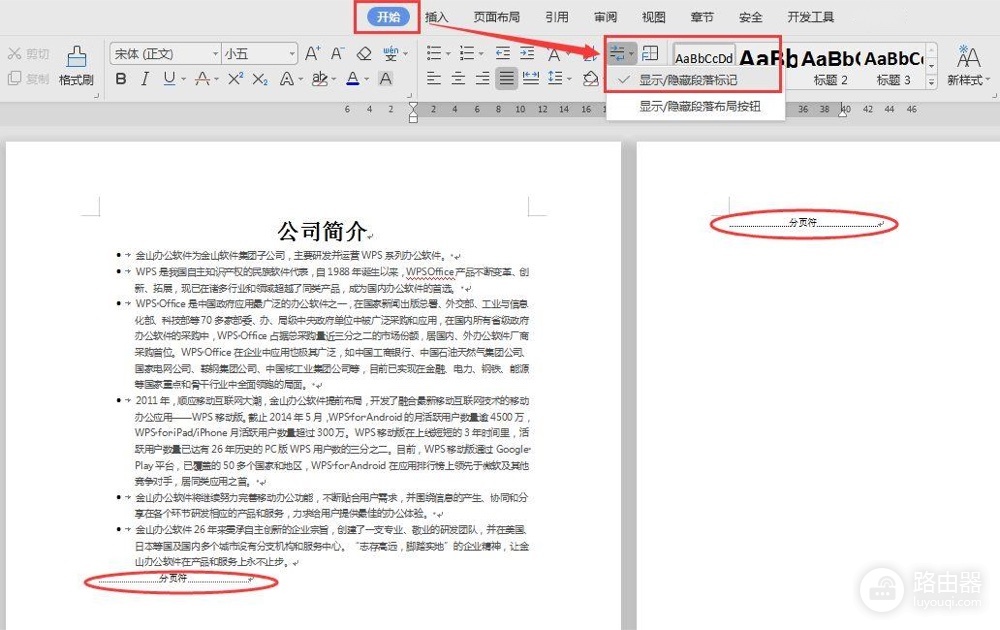
打开WPS文字的开始选项卡,展开显示/隐藏编辑标记,选择“显示/隐藏段落标记”。空白页上的段落标记、分页符或分节符会直接显示出来。
2、删除当前空白页上的多余标记
空白页只有几个段落标记时,用鼠标选中这些标记,按Delete或Backspace。看到分页符时,选中分页符整行再删除,后面的正文会接到上一页。
分节符(下一页)只有在这处分节已经不需要时才删除。分节符会影响页面方向、页眉页脚和页码格式,删除后翻看前后两页。版式发生变化时,按Ctrl+Z恢复,不要继续批量删除。
3、多个手动分页符逐个替换
文档里有多处意外插入的手动分页符时,按Ctrl+H打开查找和替换。在查找内容里选择特殊格式中的“手动分页符”,输入框会显示^m,替换为保持为空。
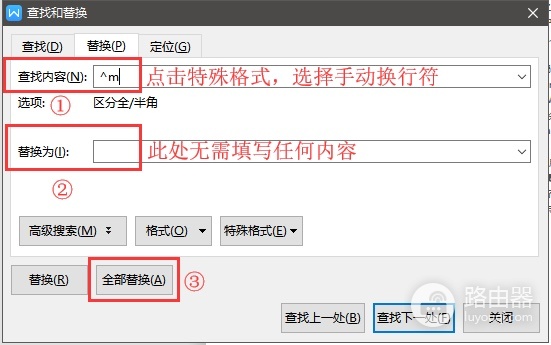
使用查找下一处逐个查看,需要删除的分页符再点替换。只有整篇文档的手动分页都确定多余时才用“全部替换”,否则原本用于章节换页的分页符也会一起消失。
表格后的空白页
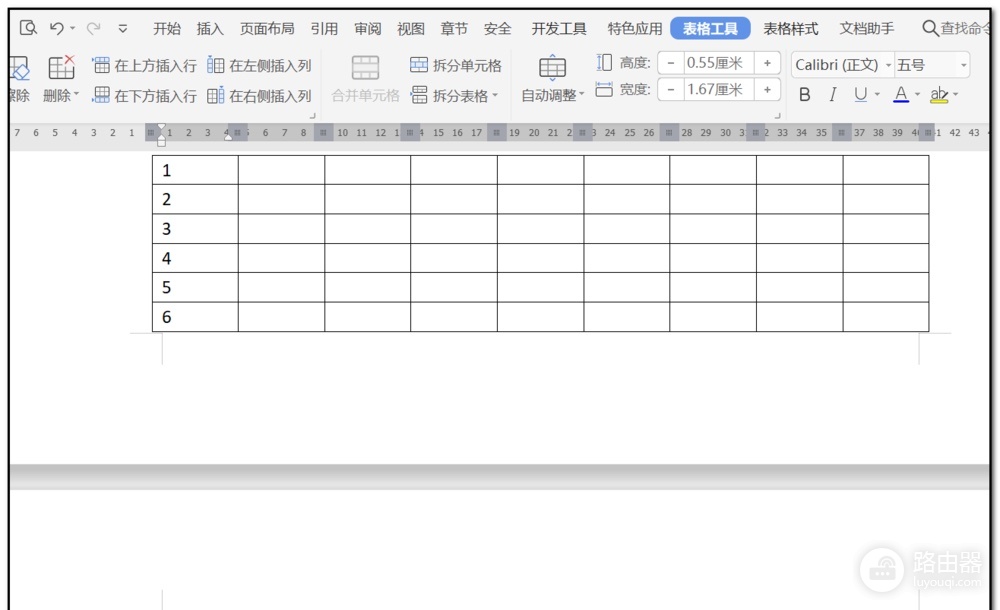
WPS会在表格后保留一个段落。表格已经占到页面底部时,这个段落会被挤到下一页,看起来就像多出一张怎么也删不掉的空白页。
1、定位表格后的段落
开启编辑标记后,把光标点到空白页首行。页面上只有一个段落标记,而上一页最后是表格,说明空白页来自表格后的必留段落。
2、打开段落设置
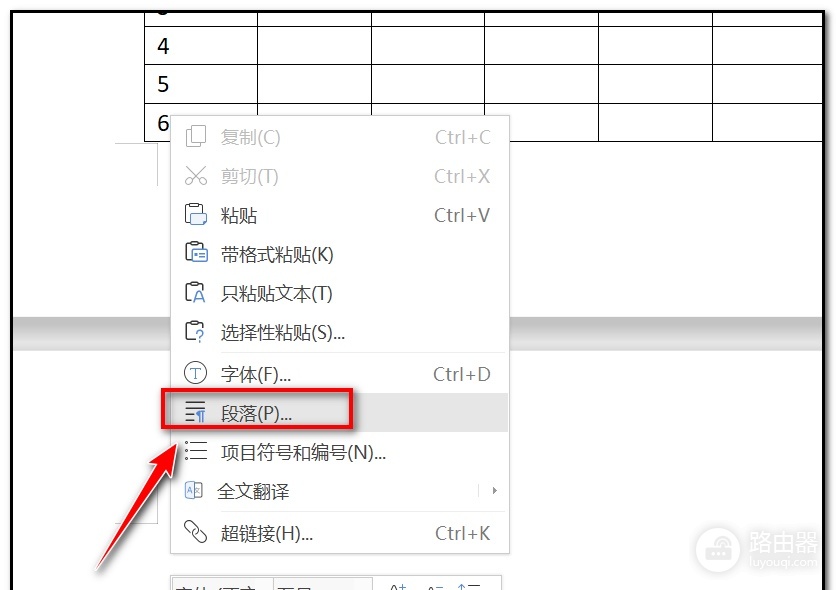
选中这个段落标记并点击右键,在菜单中选择段落。不要选中表格单元格,也不要删除表格最后一行。
3、把行距压缩到1磅
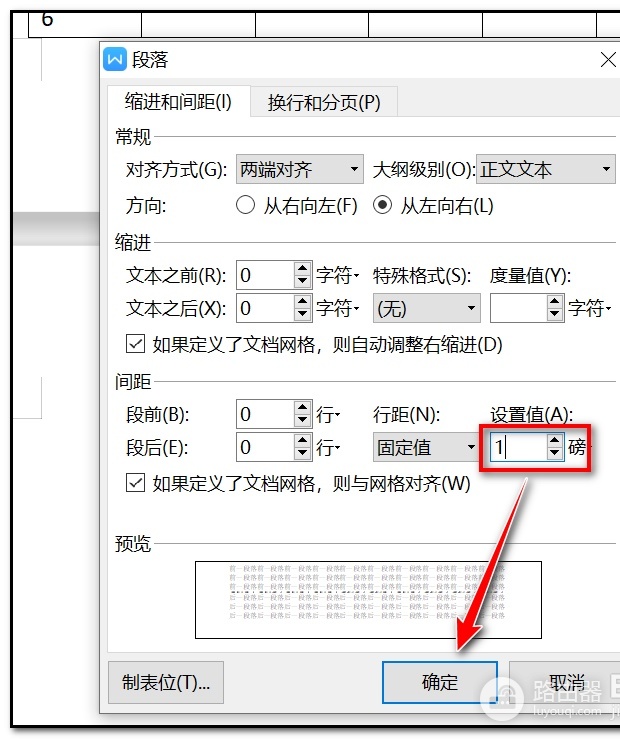
在缩进和间距页面中,把行距改为“固定值”,设置值输入1磅,然后点击确定。这一步只压缩表格后的最后一个段落,不会删掉表格内容。
4、查看空白页是否消失
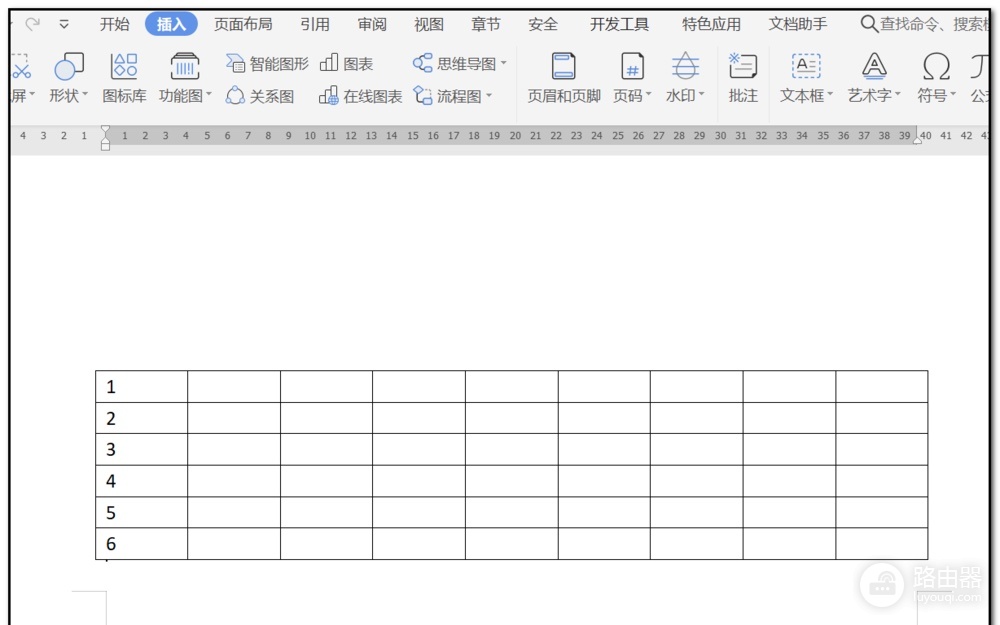
设置生效后,表格后面不再多出一页,表格末行也应保持完整。保存前翻到文档末尾,检查最后一行内容有没有被挤压或遮挡。
1磅行距仍然放不回上一页时,可以轻微缩短表格行高,或选中表格后的段落标记,在字体窗口勾选“隐藏文字”。这两种处理都只针对文末空间不足,不需要删除表格中的正文。