PPT音频怎么设置单击播放?
PPT中的音频默认可以设置为单击后才开始播放。插入音频后选中喇叭图标,在【音频工具】的【播放】选项卡里把【开始】改为【单击时】,放映进入这一页后,点击音频图标即可播放。设置完成后要实际进入放映模式测试,编辑界面里的试听结果不能完全代替放映效果。
PPT音频怎么设置单击播放
1、先插入并选中音频
打开需要添加声音的幻灯片,点击【插入】→【音频】,选择电脑中的音频文件。插入成功后,页面上会出现一个喇叭图标。单击这个图标,顶部功能区才会出现与音频有关的播放设置。
2、在播放选项中选择单击时
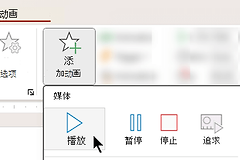
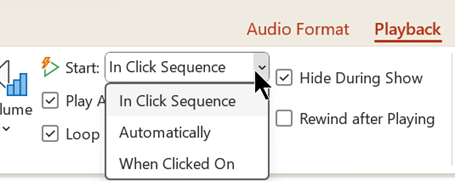
打开【播放】选项卡,找到【开始】设置,把播放方式选为【单击时】。它表示演示者需要点击音频图标才会启动声音,不会在进入该页的瞬间自动播放。页面上有多段音频,就分别选中并设置每一段。
3、进入放映模式验证
按F5或从当前幻灯片开始放映,翻到带有音频的页面后点击喇叭图标。声音能够开始、暂停或继续播放,说明单击触发已经生效。点击没有反应,就查看点到的是音频图标还是文本框、背景图片。
别把三种启动方式混在一起
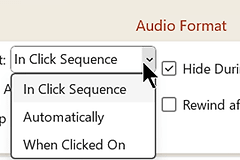
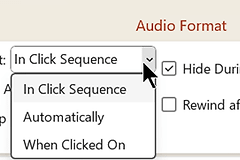
【单击时】要求点击音频图标才播放。【自动】会在进入该页时开始。【单击序列】会跟随放映中的一次单击推进。需要由演示者决定何时讲解,就选择【单击时】。
同时检查音频的显示和停止方式
- 单击播放要保留可点击的音频图标。
- 跨页背景音乐应单独设置播放范围。
- 自动播放的隐藏图标选项不用于单击播放。
音频图标会影响放映时的操作。希望观众或演示者看见可点击的位置,就保留图标并把它放在页面空白处。图标太小或被形状遮住,点击很容易落空。只想让声音作为背景播放,应重新判断是否需要自动播放,而不是把单击播放和跨页播放混在一起设置。
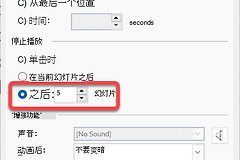
还可以根据演示内容调整停止方式。讲解一页内容的短音频播完后停在本页,更容易控制节奏。背景音乐跨多页播放,应单独设置播放范围,并留意它不会与新的音频重叠。
单击后仍没有声音怎么办
- 编辑界面试听正常,再进入放映模式查看图标能否触发声音。
- 接入投影仪、耳机或会议设备后,留意系统输出设备是否已经切换。
在编辑界面选中音频并试听,文件能够播放后再进入放映模式点击图标。留意注意电脑音量、外接耳机、会议室投影设备和系统输出设备是否选对。笔记本接入显示器或投影仪后,声音可能被切换到外接设备。
文件从其他电脑拷来后没有声音,重新插入一份可正常播放的音频进行测试。演示文稿交给别人播放前,在目标电脑完整试放一次,检查声音是否随文件保存,避免现场才发现路径或输出设备不对。
怎样确认设置符合预期
- 进入该页时没有立刻响起声音,点击图标后才开始播放。
- 音频图标没有被图片、形状或动画对象遮挡。
- 使用投影仪、耳机或会议设备,声音应从预期的输出设备播放。