PPT音频怎么控制播放?自动、跨页和延迟设置方法
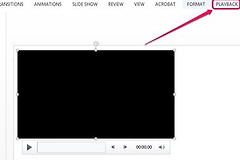
控制PPT音频,选中幻灯片上的音频图标后打开【播放】选项卡。这里决定声音是在放映时按单击顺序播放、进入页面后自动播放,还是作为背景音乐跨多页持续播放。【动画】窗格可用于卡准画面节奏,并设置延迟和停止位置。设置完成后务必从头放映一次,编辑页的试听不能代替放映测试。
PPT音频的开始方式怎么选
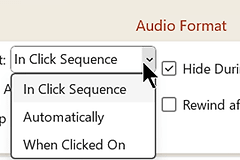
在普通编辑视图中单击音频图标,顶部会出现【播放】选项卡。找到【开始】下拉菜单后,按演示需要选择播放方式。
讲解员掌握播放时机,可选按单击顺序,放映推进到该对象便会按既定顺序播放。页面一出现就要响起的旁白或提示音适合选自动。观众必须点击小喇叭图标才播放声音时,选择【单击时】。背景音乐不要采用这一方式,也不要勾选【放映时隐藏】。
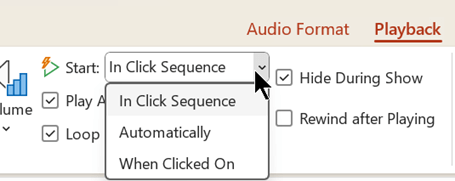
设置后从【幻灯片放映】→【从头开始】检查。到了目标页却没有声音,检查【开始】是否仍是需要单击的方式,并确认电脑当前输出设备是否切到了投影仪、蓝牙耳机或外接显示器。
延迟播放音频,用动画窗格控制
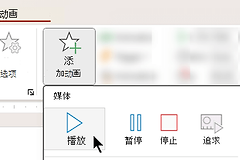
自动播放不等于每次都要在切页瞬间发声。延后配音可选中音频图标,进入【动画】→【添加动画】,在“媒体”分类里选择【播放】。打开【动画窗格】,音频会成为一个可调整顺序的动画项目。
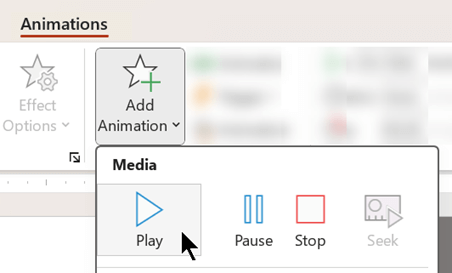
选中该音频项目,在【计时】中把“开始”设为【与上一动画同时】,并在【延迟】中输入等待秒数。页面的其他对象按原节奏出现,音频会在指定间隔后开始。声音要等到前一段动画彻底结束,可把开始方式改为【上一动画之后】。调整后用窗格里的预览和实际放映各试一次,避免动画顺序变化后声音提前或滞后。
背景音乐跨页播放,并在指定位置停下
背景音乐跨多张幻灯片播放时,把音频插入准备开始播放的那一页,选中图标后在【播放】中选择【在后台播放】。这个选项会让音频自动开始,并让它跨越后续幻灯片继续播放。不需要观众点击图标,也适合同时勾选放映时隐藏。
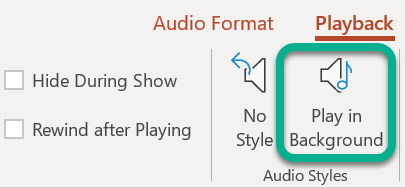
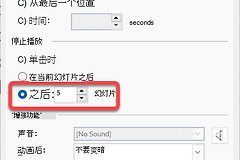
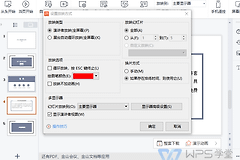
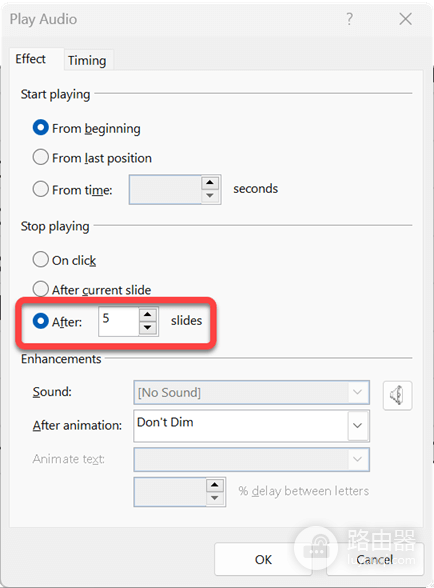
固定范围内播放的音乐不要靠手动暂停。打开插入音频的那一页,进入【动画】→【动画窗格】,双击音频项目打开【播放音频】设置。在【效果】选项卡的“停止播放”中选择【之后】,再填入要经过的幻灯片页数。放映时从音乐开始页往后翻,确认它既没有在下一页突然中断,也没有盖住下一段讲解。
循环、隐藏图标和多段音乐怎么取舍
短音乐要覆盖更长的展示时间,可使用【循环播放,直到停止】。和跨幻灯片播放一起使用前,试听首尾衔接,避免循环点出现突兀的静音或爆音。观众需要手动控制时不要隐藏音频图标。图标隐藏后仍会在编辑视图显示,但正式放映中无法点击。
较长的演示可在不同章节插入多段音频。关键转场、视频或现场讲解较多的演示,分段设置比一条很长的背景音更容易处理音量和停止位置。无论使用哪种方案,最终在实际演示电脑和扬声器上从第一页走一遍:确认自动播放、跨页播放、延迟播放和结束位置都与页面节奏一致,才算设置完成。