Excel表格点击没反应怎么办?Excel表格受保护视图如何退出
Excel表格点击没反应,观察程序是不是仍在计算、刷新或打开大型工作簿。Excel正在处理任务时会暂时没有响应,重复点击只会让操作排队。状态栏还在变化就等待当前任务完成。标题栏长期显示未响应且状态不再变化,再转到安全模式和文件排查。
Excel表格点击没反应先看处理状态
让正在执行的任务完成
复杂公式、外部数据和大量对象都会拖慢工作簿。暂停继续点击,观察状态栏和窗口标题。恢复响应后,保存一个副本再继续操作。某个文件单独出现问题,就把副本移到本地打开,并检查是否有整列公式、大量隐藏对象或过多样式。
安全模式排查加载项
关闭Excel后按Windows键+R,在运行框输入Excel /safe并打开。安全模式会绕过部分启动文件、Excel加载项和大多数COM加载项。安全模式能正常点击,说明应进入【文件】→【选项】→【加载项】,选择COM加载项并逐个停用、重新启动测试,找出造成卡顿的插件。
文件能打开但单元格不能编辑
来自Internet、邮件附件或不安全位置的文件可能处于受保护的视图。这个模式是只读状态,多数编辑功能被禁用。黄色消息栏出现【启用编辑】前,先核对发送者和文件内容。文件来源可信且确实需要修改,就选择【启用编辑】退出只读模式。文件可疑就关闭并向发送者核实。
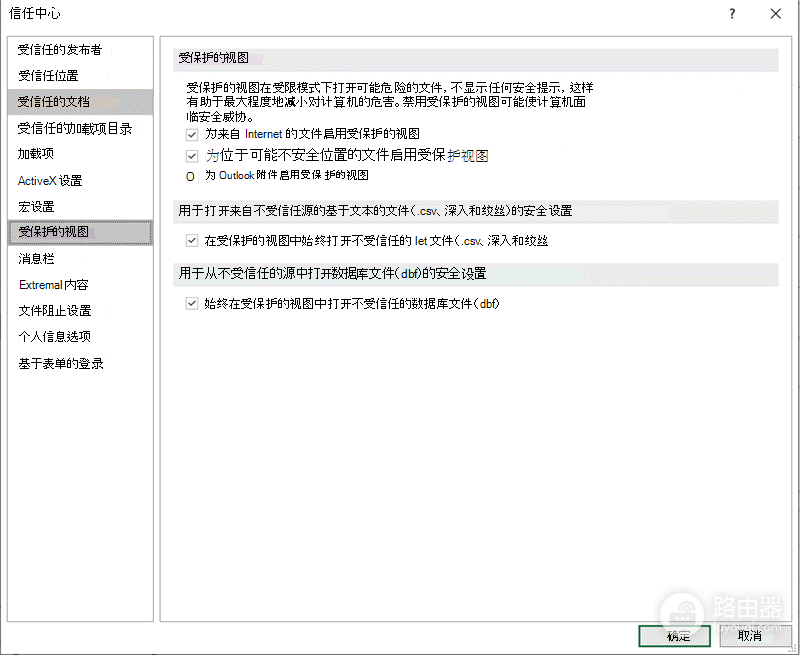
图中是【文件】→【选项】→【信任中心】→【信任中心设置】→【受保护的视图】的配置区域。信任中心会显示来自Internet或不安全位置的文件为何以只读方式打开。组织设备可能由管理员设定策略,个人无法退出受保护视图时应联系管理员,而不是反复改动开关。
原文件与计算造成的卡顿
新建空白工作簿正常而原文件仍卡住,说明重点应放在原文件。另存副本,再逐步检查最近添加的查询、图片、形状和公式。公式计算导致响应变慢时,可在【公式】→【计算选项】中临时改为手动,观察是否恢复。处理结束后恢复需要的计算方式,避免把结果停留在旧数据。
Excel在安全模式和新文件中也持续无响应时,安装最新Office更新并考虑修复Microsoft 365程序。恢复后的检查很简单:能够选中单元格、退出编辑状态、保存文件且窗口不再显示未响应,就可以回到正式表格继续工作。