PPT音频怎么设置翻页点击播放
更新时间:2026-08-22 14:03
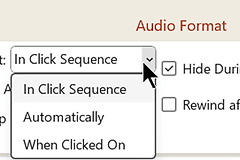
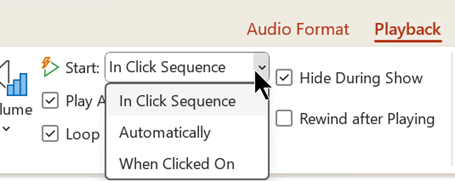
要让PPT音频在翻到当前页后由点击才播放,选中该页的音频图标,在【播放】选项卡的【开始】列表中选择【按单击顺序】。翻页时不会自动出声,放映时点击进入下一步即可启动音频。
PPT音频翻页后点击播放的设置
1、插入并选中音频
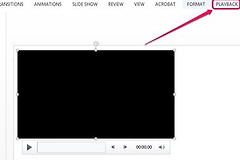
在目标幻灯片插入本地音频,选中扬声器图标后再打开【播放】选项卡。图标应保留在需要播放的这一页,放映时才有对应的点击对象。
2、选择按单击顺序
在【音频选项】的【开始】列表中选择【按单击顺序】。该设置把音频放进本页的点击序列,而【自动】会在进入音频所在页时播放。下图展示了音频开始方式所在的位置。
3、从头开始放映测试
进入【幻灯片放映】并选择【从头开始】,翻到目标页后点击一次,确认音频才开始。一翻页就有声音时,检查开始方式是否仍为【自动】。每页独立控制音频时,不要启用跨幻灯片或后台播放。
设置前后要核对哪些位置
先看清当前选中的确实是音频图标。没有选中图标时,【播放】选项卡中的设置不会针对这段音频生效。切换到【播放】后,重点查看【音频选项】中的【开始】列表,查看是否显示【按单击顺序】。如果列表仍显示【自动】,进入这一页时音频会直接启动。
放映检查应从音频页的上一页开始。这样既能观察进入目标页后是否保持安静,也能检查首次点击能否触发音频。测试时不要只在编辑界面点击图标试听,因为试听不能反映幻灯片放映中的点击顺序。调整后保存文件,再重新从头开始放映一次即可完成核验。
放映时没有按预期播放怎样判断
- 点击没有声音:确认电脑音量、音频文件和当前选中的图标,再从头放映复测。
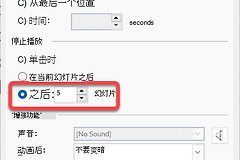
- 翻页后仍继续播放:查看是否设置了跨幻灯片播放或后台播放。
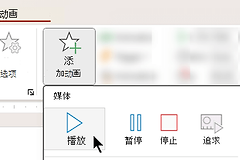
- 需要延迟播放:可在【动画】中添加媒体播放效果,再通过动画窗格设置延迟。
编辑界面里的试听只能确认文件本身可用,真正的点击顺序要以幻灯片放映测试为准。保存后从上一页进入目标页,完成一次点击播放和翻页检查,就能避免现场自动播放或不响应点击。