ppt动画单击时与上一动画之后区别?office自动播放设置教程
更新时间:2026-05-15 14:18
ppt演示文稿计时组中的“单击时”与“上一动画之后”主要区别在于触发机制的自主性。
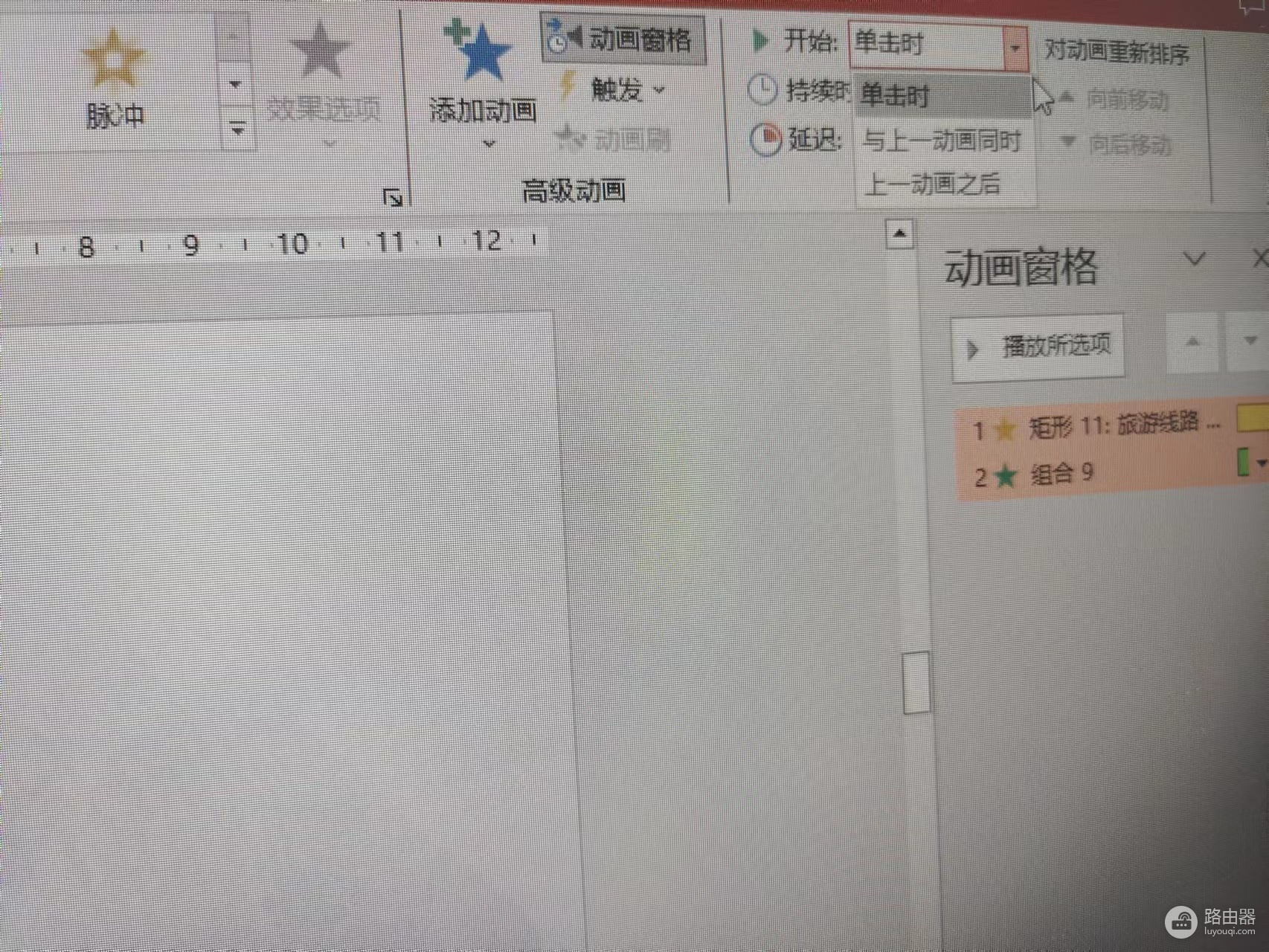
“单击时”需要人工干预来精准对齐演讲进度,而“上一动画之后”则依靠程序指令实现序列化的自动播放。通过合理配置这些触发条件可有效打通演示内容的逻辑链路。
一、 核心触发模式的功能差异
1、单击时:此选项处于被动等待状态。动画只有在按下鼠标左键、空格键或翻页笔时才会启动。这种方式赋予了演讲者最大的控制权,保证动画展示与口述信息同步,非常适合需要重点强调或停顿讨论的幻灯片。
2、上一动画之后:这个模式会将当前动画挂载到前一个动作的末尾。一旦前一个动画结束,此动作立即自动开始,无需任何手动操作。如果当前是页面内的首个动画,它会在幻灯片切换完成后自动运行。
二、 动画播放顺序的管理技巧
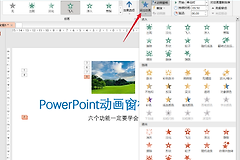
1、激活动画窗格:在“动画”选项卡中点击“动画窗格”,右侧会出现所有动画的列表。
2、设置自动序列:
◆ 右键点击某个动画条目。
◆ 选择“从上一动画之后开始”。
◆检查动画编号。如果编号消失变成时钟图标,说明此步骤已进入自动流。
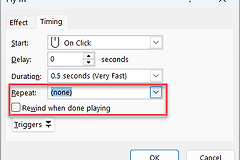
3、调整延迟间隔:在计时组的“延迟”框中设置秒数。
在windows系统下操作ppt时,这种自动化处理能减少演讲时的分心感。如果希望多个元素同时出现,还可以利用“与上一动画同时”功能。将复杂的动画序列重构成自动播放模式是提升演示文稿专业感最直接的手段。
这种设置在制作自动滚动的宣传片或复杂的图表动态展示时非常有用。如果发现在放映过程中点击没反应,通常是因为该步骤被误设为了“之后”开始,导致系统正在等待前一个动作执行完毕。