WPS表格Alt+Enter没反应怎么办
更新时间:2026-08-31 00:23
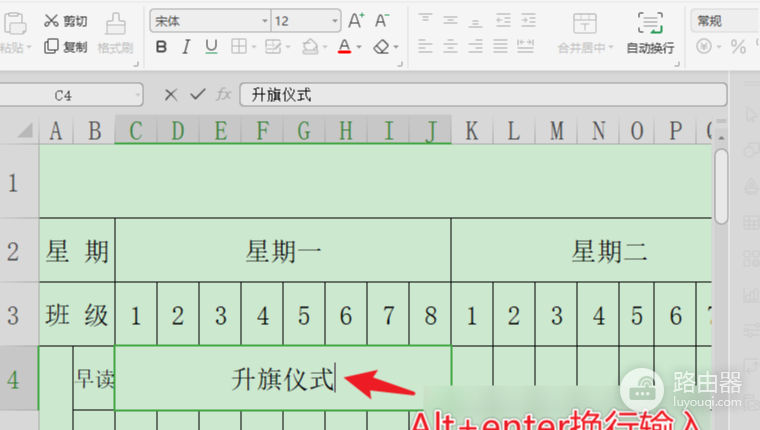
WPS表格按Alt+Enter没反应,双击目标单元格或按F2,让光标真正进入单元格内部。把光标放到需要断开的文字后再按Alt+Enter。光标跳到下一行,就表示手动换行已经插入。按Enter或点击别的单元格即可确认内容。
WPS表格Alt+Enter没反应怎么恢复
确认光标正在编辑单元格
单纯选中单元格不会把Alt+Enter写入内容。双击单元格后,单元格内和编辑栏都会出现可移动的光标。输入一小段测试文字,把光标放在中间按Alt+Enter。成功后继续输入第二行文字。需要继续分行,就把光标移到下一个断开位置重复这个操作。
按需求区分手动换行和自动换行
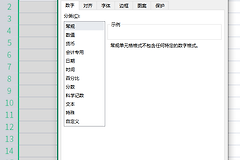
Alt+Enter用来固定某一个断行位置,自动换行则会按列宽把长文字折到下一行。地址、清单或备注有固定断行位置,就使用Alt+Enter。长文字只需完整留在单元格内,可以选中单元格后在【开始】中开启【自动换行】。也可以右键单元格,依次进入【设置单元格格式】→【对齐】,勾选【自动换行】后确认。两种方式可以同时使用。
换行已经插入但第二行没显示
检查行高。行高固定得太小会遮住多行内容。双击行号下方的分隔线,让行高自动适应内容。也可以右键该行并选择最适合的行高。看到同一单元格中的文字完整分成两行,才说明显示问题也解决了。
仍然无反应时按现象继续排查
在新建空白工作簿中测试一次。新文件能换行,说明快捷键本身可用,应回到原表检查是否仍处于公式编辑、单元格保护或合并单元格的状态。合并单元格会让编辑和显示不直观,可在普通单元格插入换行,再决定是否恢复合并。
新建文件仍无反应。确认当前使用的是Windows版组合键。Mac版的按键提示与Windows不同,应以当前WPS版本显示的快捷键为准。外接键盘出现异常,可换用笔记本键盘测试。两种键盘均无法触发。保存文件后重启WPS,再记录版本和工作簿类型继续定位。