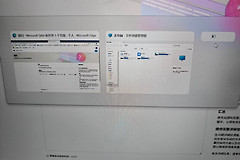
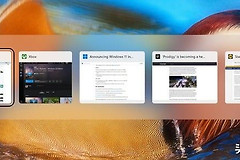
win10窗口切换Alt+Tab失效怎么办?WPS/Excel焦点抢占修复教程
在windows 10中使用 Alt + Tab 快捷键切换并列窗口时,常会遇到特定窗口(如WPS或Excel)无法被选中的情况。这种现象通常是因为Office类软件在处理多文档界面时抢占了系统的前台焦点,导致windows资源管理器无法从当前活跃进程中夺回控制权,从而使得切换指令在逻辑层级上被拦截或失效。
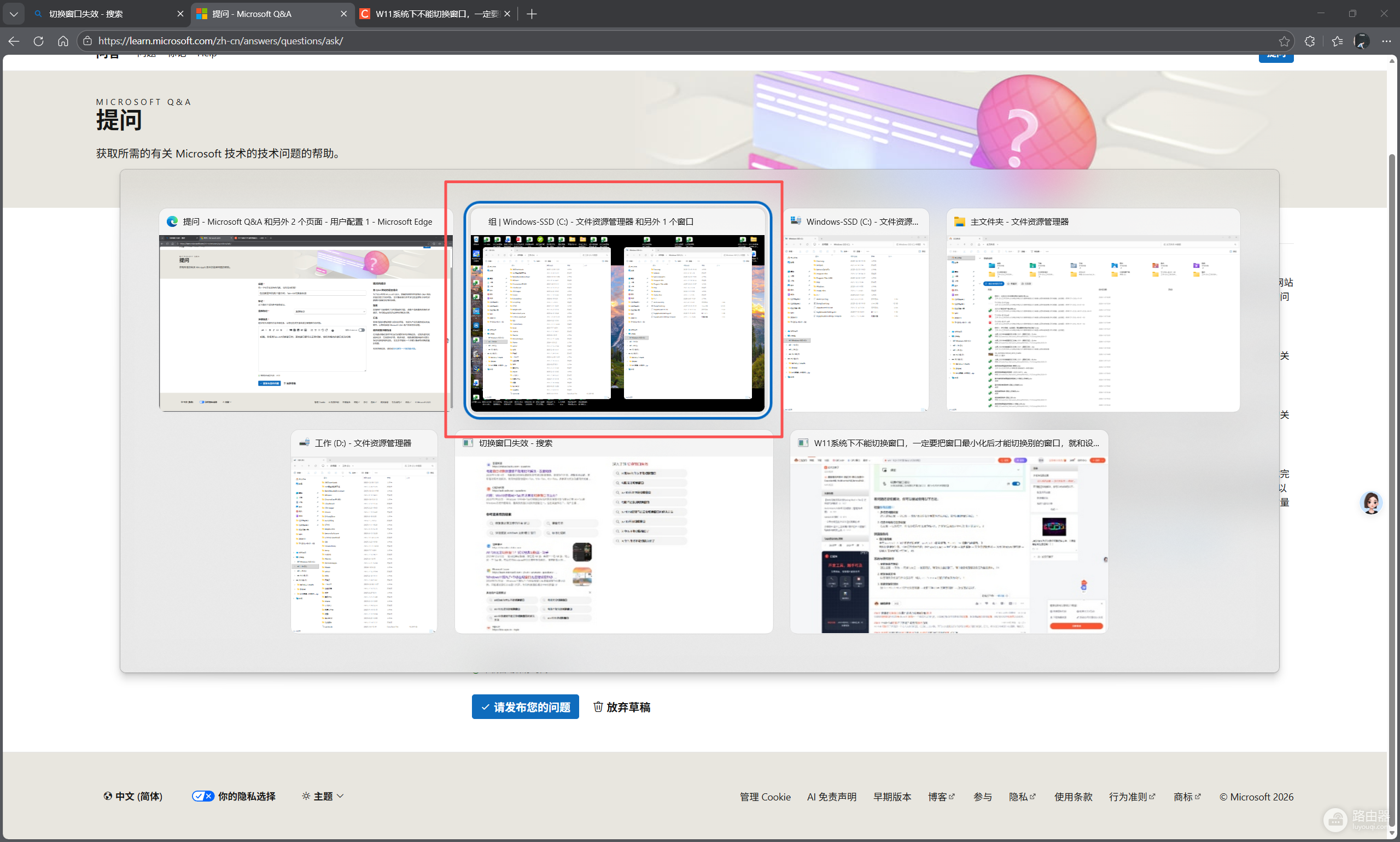
1. 强制刷新前台焦点状态
当发现某个窗口怎么切都切不过去时,可以通过以下快速指令流强制重新分配系统的焦点权限。
点击任务栏空白处:鼠标左键点击一次任务栏没有图标的区域,这会重置当前的窗口层级。
使用Win + D组合键:按下win + D快速显示桌面,然后再按一次win + D回到当前,随后尝试Alt + Tab。
尝试顺序切换:按下Alt + Esc。与Alt + Tab的选择界面不同,Alt + Esc会按照窗口打开的先后顺序直接切换前台程序,这能有效绕过失效的选择面板。
2. 调整多任务处理设置
windows 10的“多任务处理”设置中,对于窗口排列和Edge标签页的展示逻辑可能会干扰Alt + Tab的正常索引。
1、进入“设置”>“系统”>“多任务处理”。
2、在“Alt + Tab”选项下,将下拉框更改为“仅打开的窗口”。
3、此操作可以减少由于浏览器标签页过多导致的切换列表冗余,从而降低WPS等高占用程序因索引偏移导致的焦点丢失概率。
3. 关闭软件内的“整合模式”
WPS和新版Excel默认倾向于将所有文档整合在同一个窗口进程中,这常导致系统无法准确识别每一个独立的子窗口。
WPS设置:在WPS选项中查找“窗口管理”,将其从“标签模式”切换为“多窗口模式”。
Excel优化:如果在打开多个大型工作簿时失效,建议在“任务管理器”中观察是否有多个 EXCEL.EXE 进程。如果只有一个,说明焦点冲突严重。
4. 修复资源管理器挂起
如果切换失效伴随着任务栏闪烁或无响应,说明资源管理器的Shell容器已进入亚健康状态。
1、按下Ctrl + Shift + Esc打开任务管理器。
2、找到“windows资源管理器”,右键选择“重新启动”。
3、这种“切不过去”的尴尬地带本质上是软件与系统争夺CPU响应优先级的体现。重新启动资源管理器可以清理残留的进程句柄,是恢复快捷键响应最彻底的软件对策。若问题依然高频发生,建议检查是否有第三方美化类或窗口增强类软件(如PowerToys的窗口置顶功能)在后台运行,因为这些工具的权限往往高于标准的系统快捷键。