BitLocker怎么输入密码?恢复密钥与解锁方法
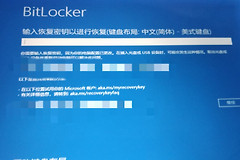
遇到BitLocker输入提示,关键是辨认当前界面。电脑启动前的蓝色恢复页要求的是48位恢复密钥,不是Windows登录密码、PIN或微软账号密码。资源管理器里某个带锁的数据盘弹出解锁窗口,才可能要求你为该盘设置的密码。恢复页会显示恢复密钥ID,用这段ID找到对应的48位数字再输入。
BitLocker恢复页怎么输入48位恢复密钥
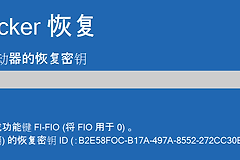
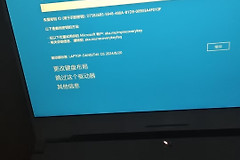
蓝色恢复页的标题会写着“BitLocker恢复”或“输入此驱动器的恢复密钥”。屏幕下方会显示恢复密钥ID。记下ID的前8位数字,再从保存的多个密钥中找相同ID。这样可以避免把另一台电脑或另一块磁盘的密钥输进去。
1、记录恢复密钥ID。
把恢复页显示的ID前8位记下,这是从多个保存密钥中定位正确条目的依据。
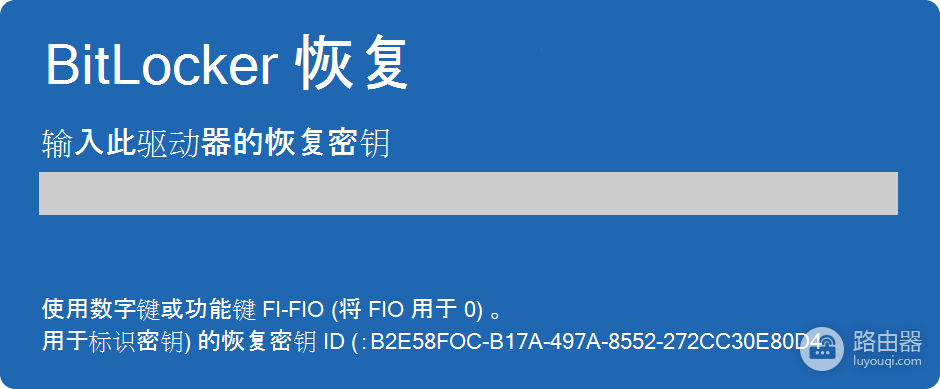
2、匹配ID后输入完整密钥。
找到正确条目后,输入完整的48位数字并按页面提示确认。恢复密钥由多组数字组成,按屏幕接受的格式输入即可。提交正确密钥后,电脑会继续启动。页面仍回到同一恢复页,就重新比对密钥ID和每组数字,不要把普通开机密码反复填进恢复框。
恢复密钥到哪里找
个人设备可在另一台能上网的设备上登录自己的Microsoft帐户恢复密钥页面,用恢复界面的ID匹配条目。记下恢复页上的密钥ID。密钥列表也会显示设备名和密钥ID,匹配后再使用相应的恢复密钥解锁驱动器。
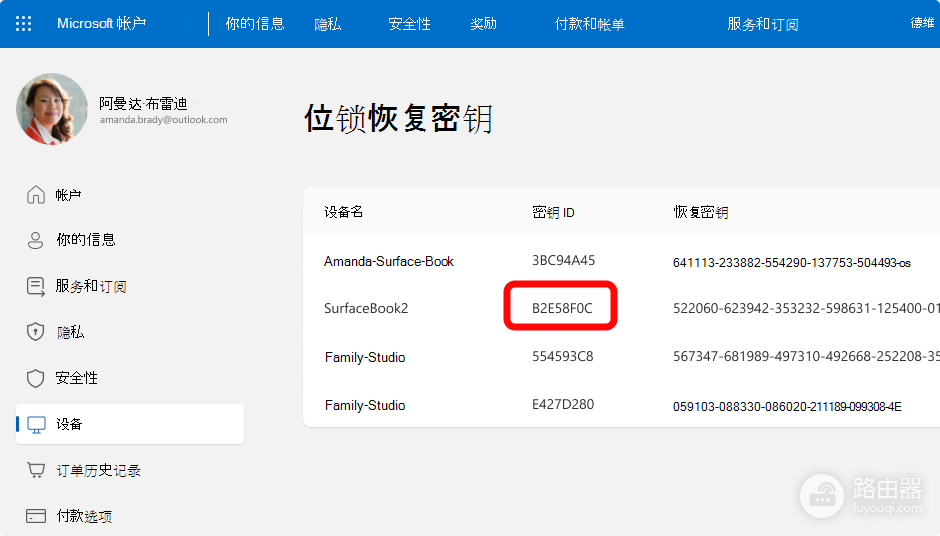
曾经使用工作或学校帐户登录的电脑,密钥可能保存在组织帐户中。此时用工作或学校帐户查看设备,或把恢复密钥ID交给IT支持查询。不要把个人帐户里找不到密钥理解为系统出错,组织管理设备常由管理员保存和管理恢复信息。
帐户中没有密钥,就继续查看启用BitLocker时留下的打印输出、U盘或文本文件。U盘上的文件可以用另一台设备读取。确实找不到正确恢复密钥,就停止重装和格式化操作。微软提示重置设备会删除文件,原来加密盘的数据不能靠猜密码恢复。
数据盘弹出解锁框时输入什么
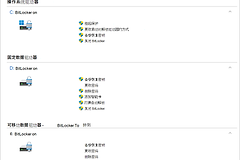
打开【此电脑】后,D盘、移动硬盘或U盘显示锁图标,双击它可能出现“输入48位恢复密钥以解锁此驱动器”或密码输入框。前一种界面填该驱动器对应的48位恢复密钥,后一种填创建加密时设置的密码。两种凭据不能互相替代。
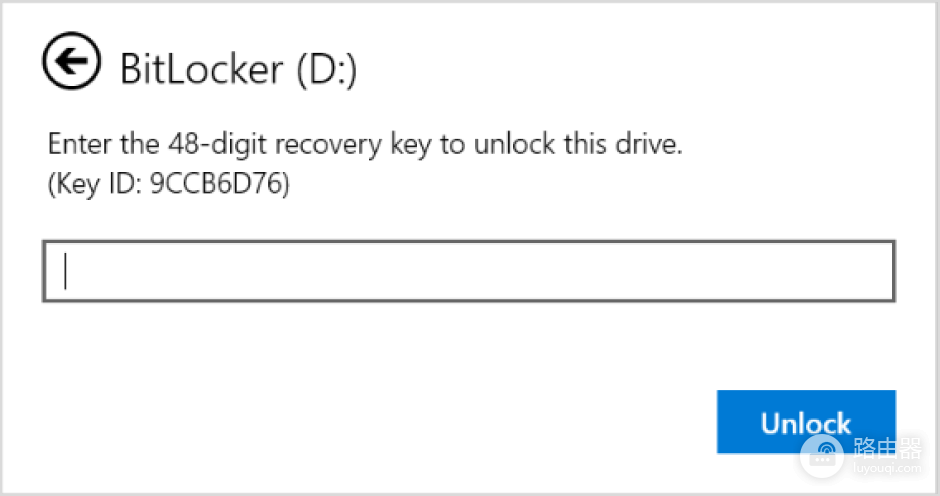
解锁成功,锁图标会打开,文件可以正常访问。经常连接的固定数据盘可在管理BitLocker的页面检查是否有自动解锁选项。移动硬盘每次连接都应确认盘符和提示的密钥ID,避免用错恢复信息。
成功解锁后马上备份恢复密钥
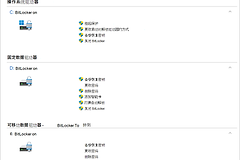
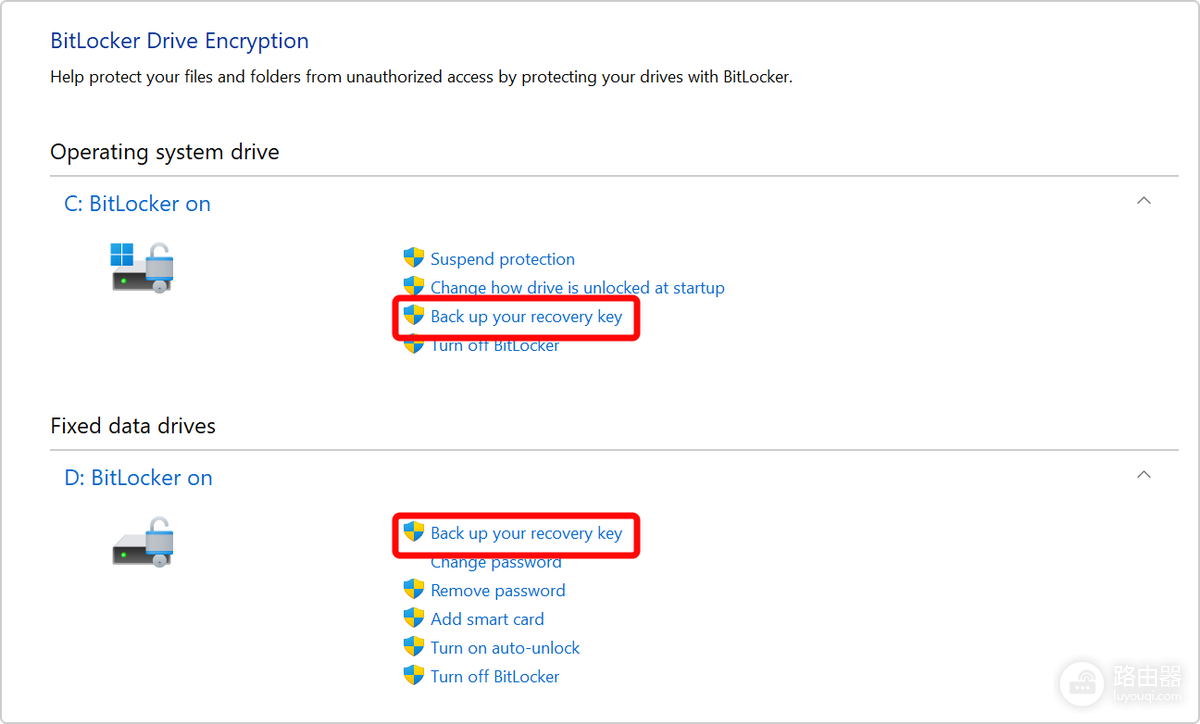
进入Windows后,在开始菜单搜索BitLocker,打开【管理BitLocker】。选择对应驱动器旁的【备份恢复密钥】,按实际情况保存到Microsoft帐户、U盘、文件或打印输出。文件不要保存回正在加密、又无法在恢复场景中访问的同一驱动器。
恢复密钥能解锁磁盘,应与电脑分开保存。把带密钥的U盘、纸质打印件和电脑长期放在一起,会削弱加密保护。至少保留两份可访问的备份,并在文件名或安全记录中写明对应的设备与驱动器,下一次恢复页出现时才能迅速找到正确条目。
蓝色启动恢复页应使用48位恢复密钥。带锁数据盘的窗口则按页面文字输入该盘密码或恢复密钥。确认密钥ID后再找匹配条目,成功解锁后重新备份,能避免大多数BitLocker输入错误。