BitLocker如何关闭和解锁
更新时间:2026-09-24 20:24
BitLocker解锁和关闭不是同一件事。只想打开加密驱动器访问文件,使用恢复密钥解锁即可。需要取消该卷加密,才选择关闭BitLocker。该操作会启动解密,完成前不要拔掉外接盘或让电脑断电。
先打开BitLocker管理页
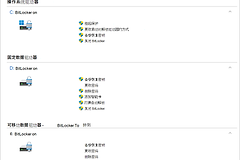
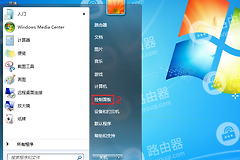
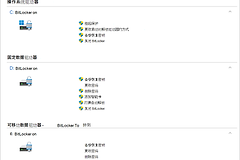
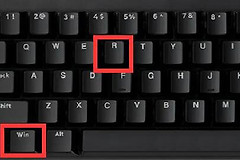
使用管理员帐户登录Windows。在开始菜单输入BitLocker,选择【管理BitLocker】。页面会列出操作系统驱动器、固定数据驱动器和可移动驱动器,先核对盘符与容量,避免操作错盘。
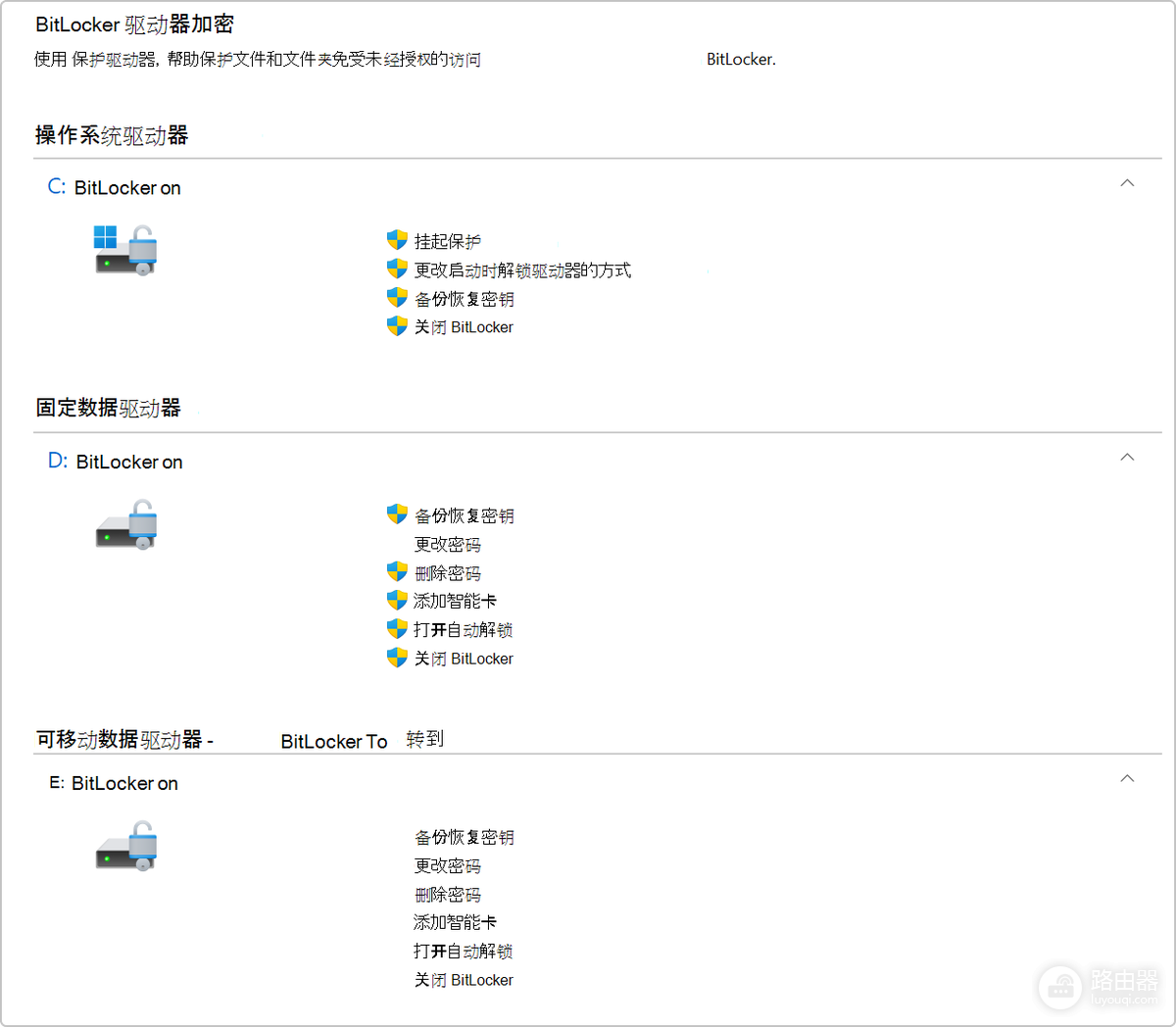
BitLocker如何解锁
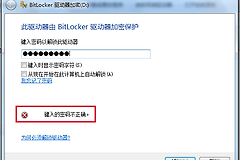
只需读取或复制加密盘内的文件,在目标驱动器旁选择【解锁驱动器】。按提示输入密码或48位恢复密钥。解锁成功后就能在文件资源管理器中访问数据。解锁不会关闭该驱动器的加密保护。
BitLocker如何关闭
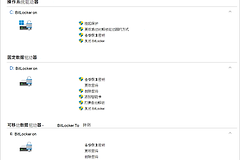
核对要取消加密的盘符后,在该驱动器旁选择【关闭BitLocker】,再核对解密提示。系统会在后台解密,所需时间取决于容量、已用空间和连接速度。笔记本连接电源,外接硬盘保持稳定连接,等状态更新为已关闭再结束操作。
恢复密钥找不到怎么办
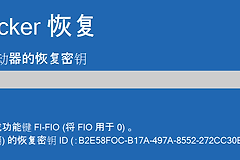
不要格式化驱动器,也不要反复输入不确定的数字。先查找与电脑关联的Microsoft帐户。工作或学校设备可联系管理员核对恢复密钥归属。恢复密钥是48位数字。找到后再回到解锁界面输入。
解密过程中的注意事项
关闭BitLocker后,状态页会显示解密进度。解密期间可以正常使用电脑,但不要强制关机、睡眠或拔出移动硬盘。进度长时间不变化,核对磁盘连接稳定、电脑接通电源,并在管理页再次查看目标盘状态。系统盘和外接盘的操作入口相同,目标盘符不同,选择前应再次核对。
关闭、暂停和解锁的区别
| 目的 | 应选操作 |
|---|---|
| 临时访问加密盘文件 | 解锁驱动器 |
| 临时修改系统配置 | 暂停保护,完成后恢复 |
| 彻底取消该卷的加密 | 关闭BitLocker并等待解密 |
完成解密后,重新打开【管理BitLocker】核对该卷状态。只有状态明确显示关闭,才表示这次取消加密已经完成。