win11开机反复弹出bitlocker恢复密钥怎么办?系统加密自动锁定修复
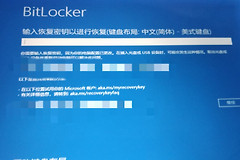
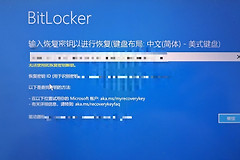
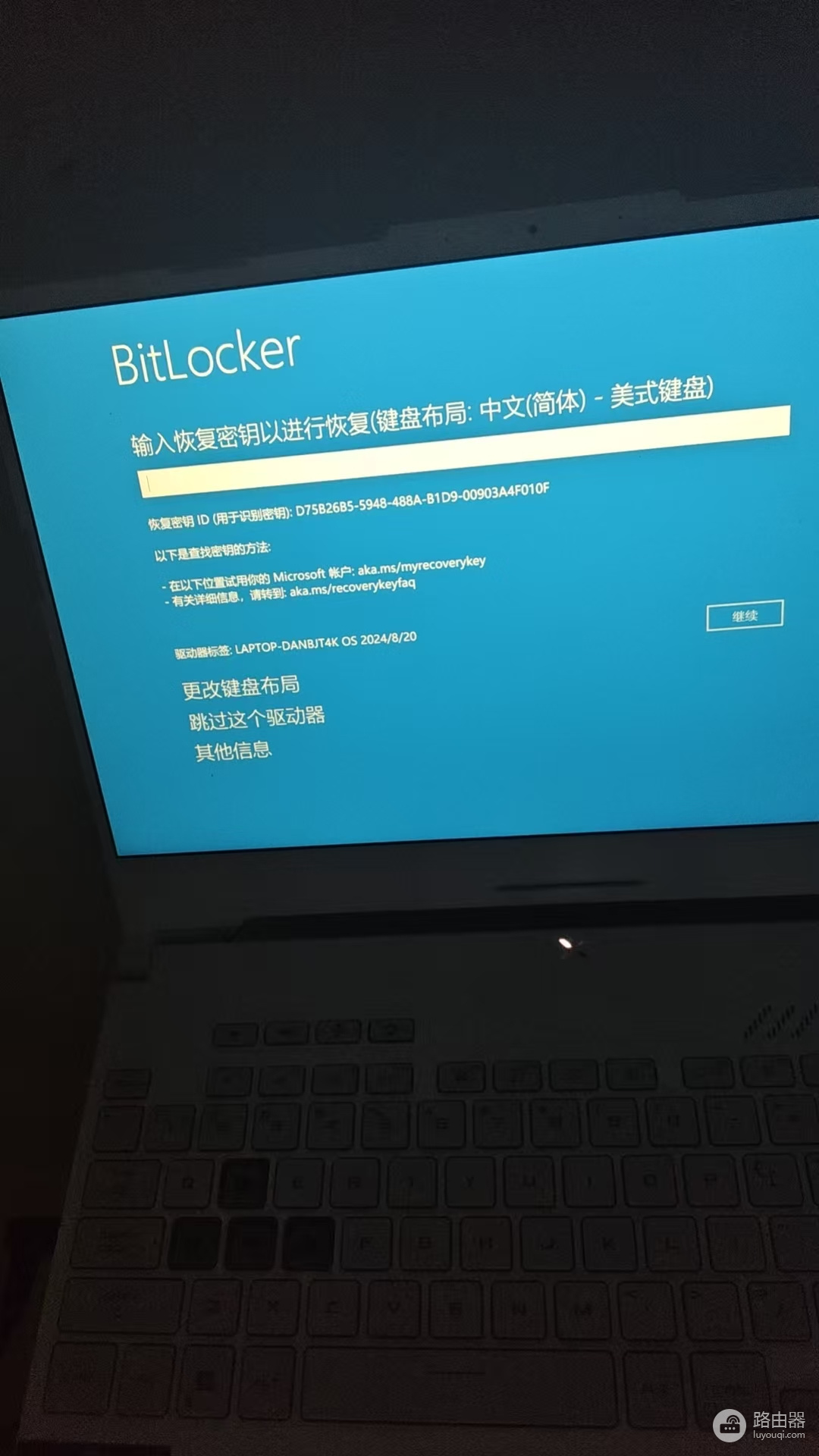
如果在输入恢复密钥进入桌面后,下次开机依然出现bitlocker蓝屏锁定界面,说明win11的安全引导基准线(tpm状态或bios配置)与当前的加密策略不匹配。这种情况通常发生在系统更新、bios硬件环境变更或安全启动设置波动之后,导致系统无法自动释放解密密钥。通过手动重置加密保护器的状态,可以重新同步安全信息,消除开机时的异常锁定。
1. 暂停并恢复bitlocker保护
这是解决“重复索要密钥”最有效的方法。通过暂停保护,系统会暂时将解密密钥以明文形式关联,并在重新启用时重新读取当前的硬件安全指纹。
1、成功进入win11桌面后,点击任务栏搜索框,输入管理bitlocker并打开。
2、到当前的操作系统驱动器(通常是C盘),点击暂停保护。
3、在弹出的确认窗口中选择“是”。
4、立即重启电脑。此时系统应该可以直接进入桌面,不再提示输入密钥。
5、回到“管理bitlocker”界面,点击恢复保护。
执行此操作后,bitlocker会根据当前的bios和tpm状态更新其信任列表,从而解决循环锁定问题。
2. 彻底关闭并重新启用加密
如果暂停保护后重启依然失效,建议彻底解除加密后再重新配置。
1、在“管理bitlocker”窗口中,点击关闭bitlocker。
2、等待系统完成解密(进度可以在右下角查看,期间可以正常使用电脑)。
3、解密完成后,再次点击启用bitlocker,按照提示重新备份密钥并开启保护。
这种方法相当于重写了磁盘的加密层,能够清除掉所有过时的安全引导记录。
3. 检查底层硬件与安全设置
bitlocker反复弹出的根源往往在于主板环境的变化。如果上述软件层面的操作无法解决,请检查以下几个关键环节:
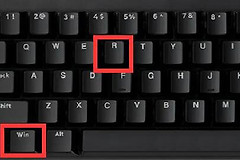
1、tpm状态:在win11中按下 win + R 键,输入 tpm.msc 并回车,确认状态显示为“tpm已就绪”。
2、外设干扰:检查开机时是否插着不常用的U盘、移动硬盘或外部扩展坞,某些bios会将这些设备识别为启动项变更,从而触发bitlocker安全报警。
3、bios更新:如果最近升级过主板bios,务必进入bios设置中确认secure boot(安全启动)已开启。
频繁出现的密钥请求通常意味着系统检测到了潜在的引导篡改风险。如果在执行“恢复保护”时提示失败,通常是因为tpm模块在bios中被禁用或清除,建议优先检查bios中的安全选项。