Realtek声卡驱动哪个好?Realtek声卡驱动的Windows Update和厂商驱动怎么选
更新时间:2026-08-26 18:08
Realtek声卡驱动没有一个适合所有电脑的“最好版本”。日常声音正常、只想获得兼容更新,可以使用Windows Update或设备管理器的自动搜索。耳机孔识别、麦克风增强或音效控制异常,或者厂商提供了对应型号的音频包,厂商驱动更合适。不要从第三方驱动站随意下载名称相近的安装包。
Realtek声卡驱动的Windows Update和厂商包怎么选
| 来源 | 更适合的情况 | 选择依据 |
|---|---|---|
| Windows Update | 系统声音正常,只需获取常规更新 | Windows会为多数硬件自动下载并安装驱动,操作简单 |
| 电脑或主板厂商支持页 | 需要匹配机型的音频功能,或自动更新不能解决问题 | 按设备型号、Windows版本和系统架构下载对应包 |
笔记本按完整机器型号查品牌支持页,台式机按主板型号查下载页。下载页出现Audio、Realtek Audio或音频驱动后,核对系统是Windows 10还是Win11,以及64位或32位架构。厂商包往往会配合本机的插孔、麦克风和音效组件,不能只拿版本号大小判断好坏。
自动更新与厂商包的安装顺序
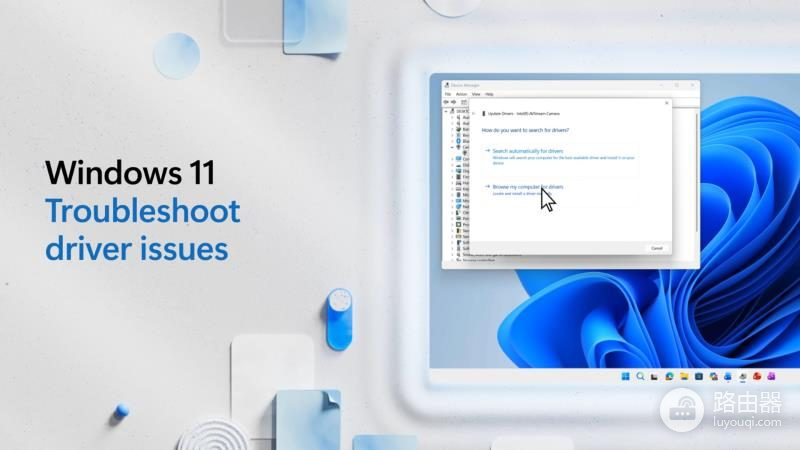
1、在设备管理器定位音频设备
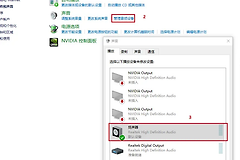
右键开始菜单打开【设备管理器】,展开声音设备相关分类,确认要处理的Realtek音频设备。不要在不确定设备用途时卸载其他声卡、显示器音频或蓝牙音频条目。
2、让Windows搜索更新
右键目标设备选择【更新驱动程序】,再选择自动搜索更新的驱动程序软件。系统找到更新会安装,未找到时可转到Windows Update查找可用更新。
3、安装厂商下载的驱动
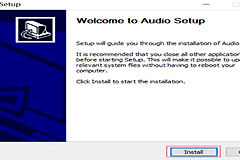
已经下载并解压了匹配驱动包时,在同一更新驱动窗口选择【浏览我的电脑以查找驱动程序】,指定驱动所在文件夹。路径正确后继续安装,完成后按提示重启。
更新后没声音怎样处理
确认声音输出没有误切换到显示器、蓝牙耳机或虚拟设备后,再测试扬声器、耳机和麦克风。问题恰好出现在Windows更新之后,可在目标设备的【属性】中打开【驱动程序】选项卡,使用【回退驱动程序】回到此前版本,并按提示重启。
设备管理器仍有感叹号、驱动安装始终失败或找不到匹配包,说明需要回到设备制造商的官方支持页核对机型。仍无法解决就向制造商获取最新兼容驱动。声音恢复且设备不再报错后,不需要为了追新版本反复更换驱动。