BitLocker解锁后怎么重新锁上?数据盘与U盘操作方法
更新时间:2026-08-12 12:21
BitLocker解锁后要重新锁上,先看盘符属于系统盘、固定数据盘还是可移动盘。D、E这类固定数据盘可用 manage-bde -lock D: 锁定。U盘或移动硬盘保存文件后安全弹出。正在运行Windows的系统盘不按数据盘方式锁定,重启后再验证启动保护即可。
先在管理BitLocker中确认盘符
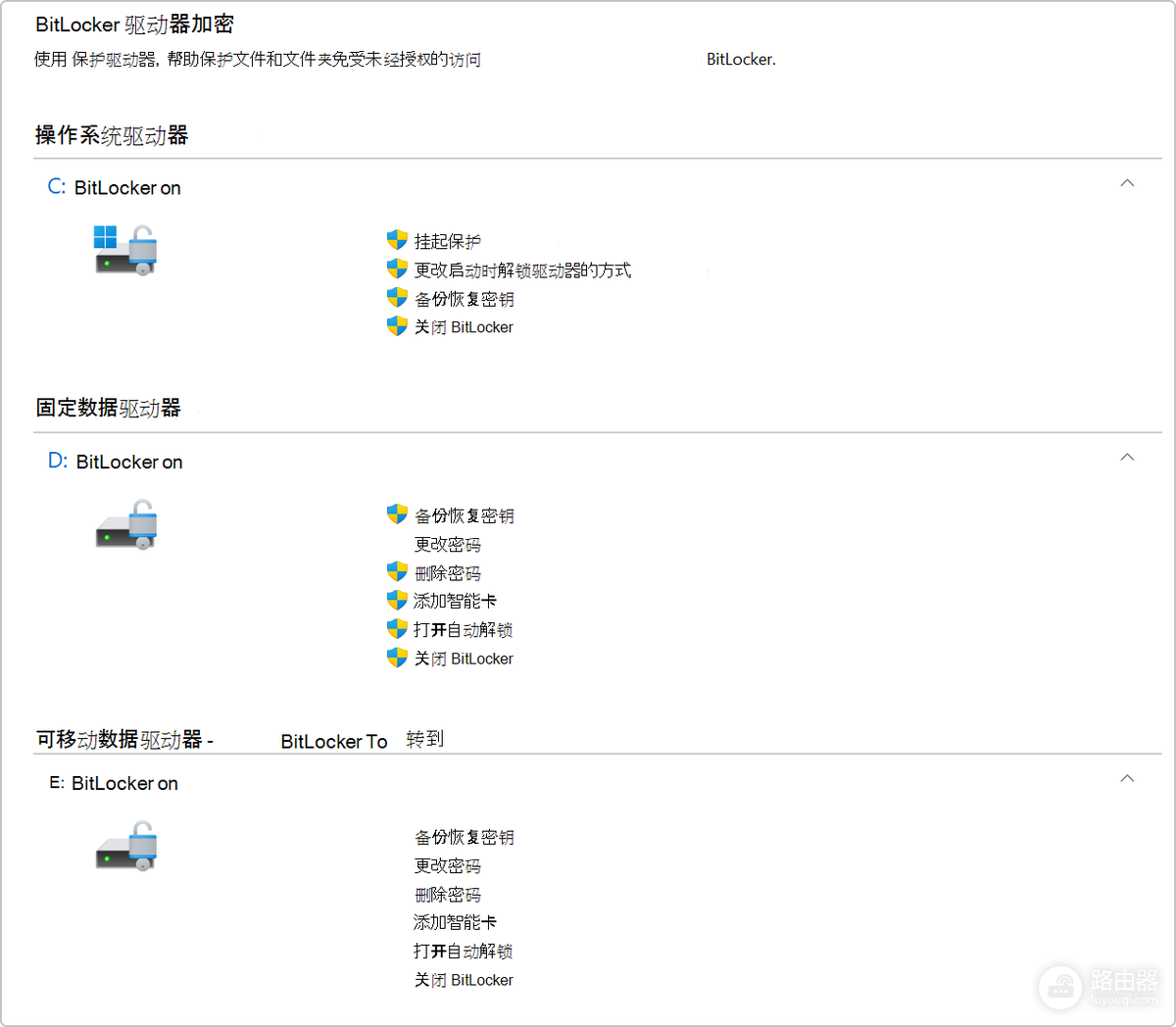
在开始菜单搜索BitLocker,打开【管理BitLocker】。该页面把驱动器分为操作系统驱动器、固定数据驱动器和可移动数据驱动器。执行命令前核对盘符和类别,避免把D: 的操作误用到其他盘。
锁定固定数据驱动器
1、保存并关闭正在使用的文件
关闭该盘中的文档、视频、同步工具和下载任务。锁定后盘内内容不能继续访问,未保存的修改也无法写回。
2、用管理员身份打开终端
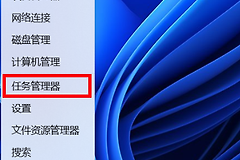
在开始菜单搜索【终端】或【命令提示符】,选择管理员方式运行。输入 manage-bde -status D: 查看状态,再把D: 换成实际固定数据盘盘符。
3、执行锁定命令
确认盘符无误后输入 manage-bde -lock D:。Microsoft的命令示例就是用这条命令锁定数据驱动器D。
4、重新打开目标盘验证
回到文件资源管理器访问该盘。出现解锁提示,或必须提供密码、恢复密钥等方式才能继续访问,说明锁定已经生效。
不同驱动器的收尾处理
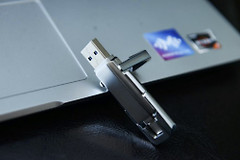
- U盘和移动硬盘:这类设备在管理页归为可移动数据驱动器BitLocker To Go。保存并关闭文件后,从任务栏执行安全删除硬件,或在文件资源管理器中弹出设备。再次插入时出现解锁提示,就是重新锁定后的正常表现。
- C盘:它属于操作系统驱动器,Windows正在运行时仍要读取其中的系统文件。不要对它套用数据盘锁定命令。需要确认启动保护时,重启电脑并观察是否按预期完成启动或要求恢复验证。
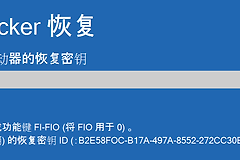
- 恢复密钥:BitLocker管理页提供恢复密钥备份入口。锁定前确认密码或恢复密钥仍可用。恢复密钥丢失后,Microsoft支持无法替用户重新创建,因此不要只为测试而删除保护器或关闭BitLocker。