BitLocker怎么恢复?BitLocker恢复密钥怎么找
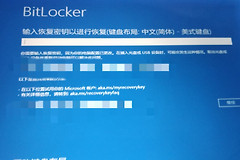
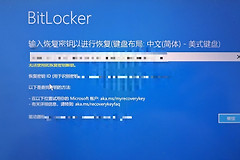
BitLocker进入恢复界面后,不能靠普通开机密码解锁,必须找到与屏幕上密钥ID对应的48位恢复密钥。先记下恢复密钥ID的前8位,再用另一台能上网的设备从个人Microsoft帐户、工作或学校帐户、打印件或保存密钥的U盘中查找匹配项。
BitLocker怎么恢复访问权限
1、记录恢复界面的密钥ID
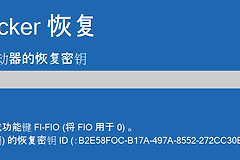
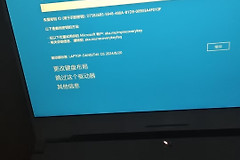
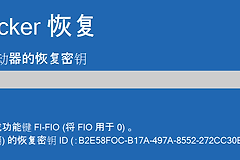
启动时出现蓝色BitLocker恢复屏幕,先不要反复输入猜测的数字。屏幕上会给出恢复密钥ID,记下它的前8位。电脑曾保存过多条恢复密钥时,这一段ID用来辨认应该使用哪一条,避免拿错旧设备或其他磁盘的密钥。

2、在个人Microsoft帐户中找密钥
在另一台设备打开aka.ms/myrecoverykey,登录曾用于这台电脑的Microsoft帐户。账户内会显示已备份的恢复密钥,把其中的密钥ID与恢复屏幕上的前8位对照,找到相同记录后输入对应的48位数字即可解锁驱动器。输入数字时按屏幕分组逐项核对,不要把密钥ID当成恢复密钥本身。

3、用匹配密钥完成解锁
恢复界面接受正确密钥后,Windows会继续启动,或数据盘会恢复访问。登录系统后建议立即把恢复密钥再备份一份,并保存在与电脑分开的安全位置。密钥属于敏感信息,不要发到公开聊天、论坛或陌生人提供的“解锁服务”。
单位电脑和其他备份位置
设备曾登录工作或学校帐户时,可在另一台设备访问aka.ms/aadrecoverykey,用组织帐户登录,在【设备】中展开对应电脑并选择查看BitLocker密钥。没有权限或不确定设备归属时,直接联系单位IT支持更稳妥,组织可能由管理员保管密钥。
个人设备还应检查启用BitLocker时留下的打印件,以及保存过恢复密钥文本文件的U盘。U盘里的文本文件可用另一台电脑打开,再按ID对照。不要把U盘与电脑长期放在一起,否则设备和密钥同时丢失会削弱加密保护。
找不到恢复密钥怎么办
微软支持无法检索、提供或重新创建已经丢失的BitLocker恢复密钥。先确认自己是否换过Microsoft帐户,或设备是否由他人、单位或学校设置。恢复屏幕出现前若刚改过硬件、固件或启动设置,可在确认安全的前提下撤销该变更后再试。
| 当前情况 | 下一步 | 注意事项 |
|---|---|---|
| 个人电脑 | 登录Microsoft恢复密钥页按ID匹配 | 使用曾绑定此设备的账户 |
| 单位或学校电脑 | 登录组织账户或联系IT | 密钥可能由组织管理 |
| 没有任何密钥 | 评估Windows恢复或重置选项 | 重置设备会删除所有文件 |
密钥已经找不到,且触发恢复的变更无法撤销,只能考虑Windows恢复选项。重置设备会删除所有文件,确认没有可用密钥后再评估这条路径,不要把重置当作普通的解锁步骤。