微软账户登录无法输入密码PIN怎么办?强制使用通行密钥解决方法
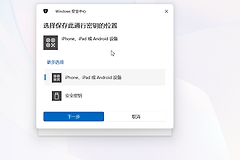
在浏览器登录微软账户时,如果此前开启了通行密钥(Passkeys)功能,系统可能会默认屏蔽传统的密码或PIN登录选项,强制要求使用移动设备或实体安全密钥。这种现象通常是因为通行密钥在创建时已绑定到当前设备硬件,导致在进行账户安全操作时,浏览器弹出的安全窗口无法识别本地存储,进而形成登录死循环。
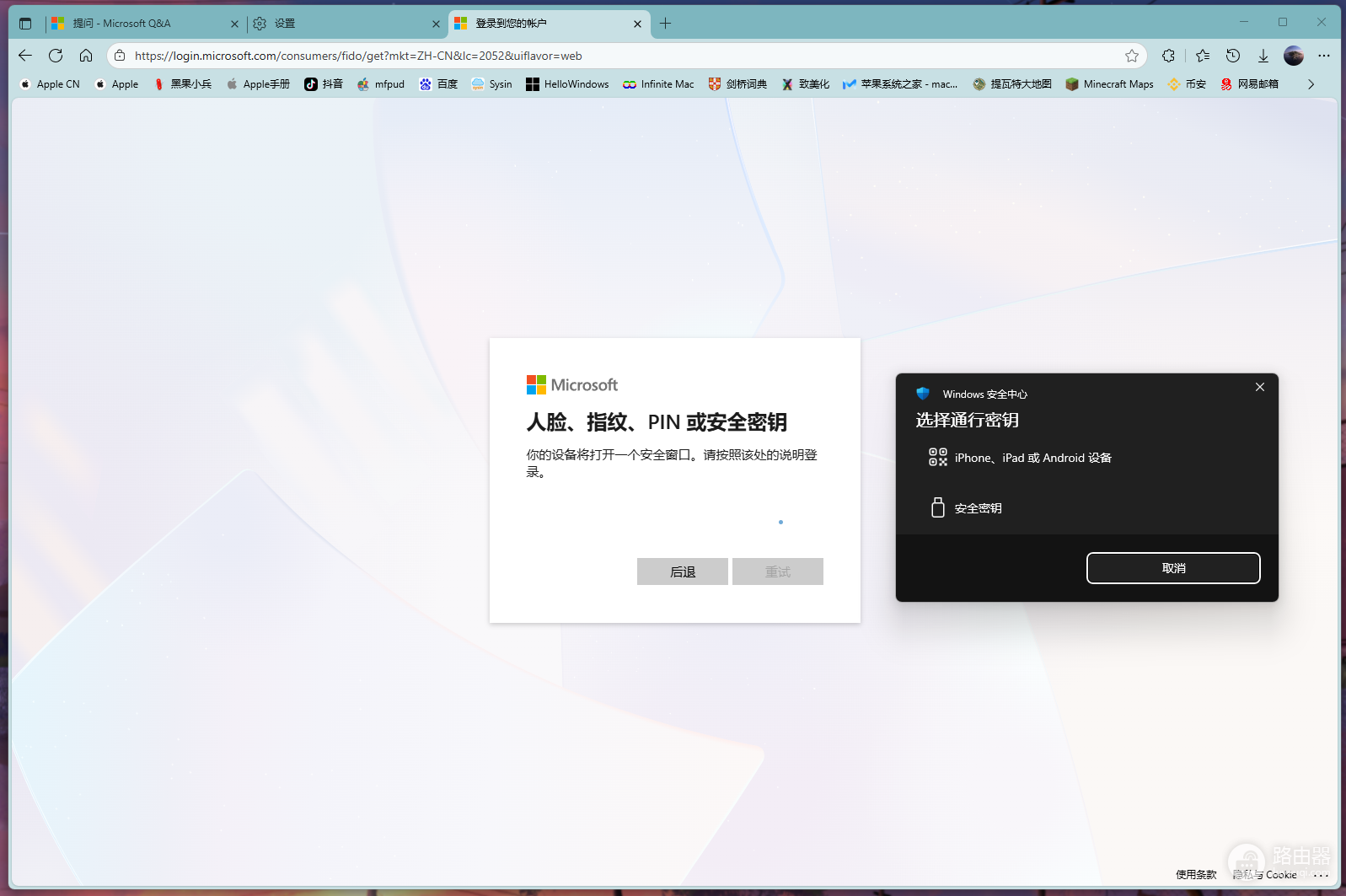
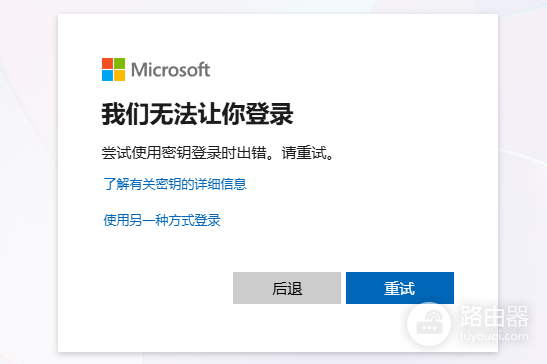
通过重置安全验证权重并重新配置本地登录选项是恢复正常访问最有效的路径。
一、 重置微软账户登录权重
如果浏览器持续强制要求不存在的密钥,需要先通过外部验证方式夺回账户控制权并清理错误的登录凭据。
1、访问微软官网的密码重置页面:https://account.live.com/password/reset。
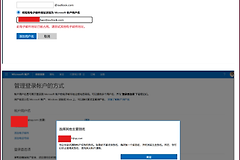
2、成功进入账户后台后,点击导航栏的“安全性”>“高级安全选项”。
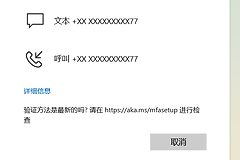
3、在“登录或验证方式”列表中,手动添加一个新的验证方式(如备用邮箱或手机号)。
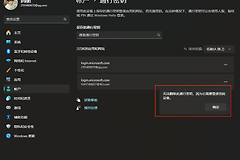
4、找到列表中现有的“通行密钥”选项,尝试在此处进行移除。如果系统提示无法在此设备删除,说明密钥与当前的win11硬件绑定过深,需要配合系统设置进行清理。
二、 清理win11系统级的通行密钥残留
当账户设置中无法删除密钥时,通常是因为win11的“设置”应用接管了管理权限。
1、点击开始菜单,进入“设置”>“账户”>“通行密钥”。
2、在列表中找到对应的微软账户条目,点击右侧的三个点或下拉菜单,选择“删除”。
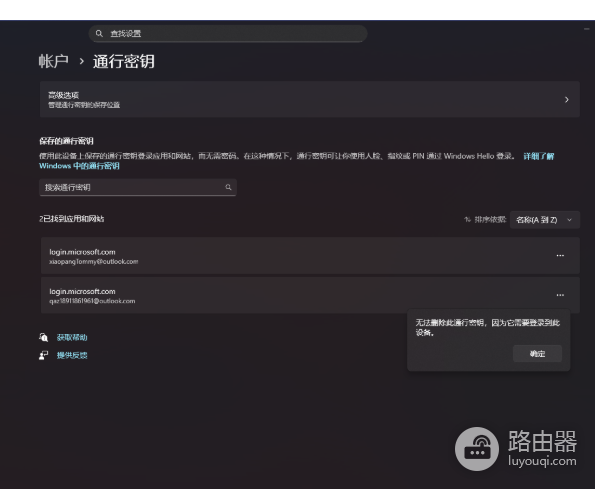
如果在系统设置中依然无法删除,该密钥被判定为当前设备登录的必要凭据。此时建议先将账户切换为本地账户,清理完毕后再重新关联微软账户。
三、 重新激活PIN与密码登录选项
清理完错误的密钥引导后,需要确认windows hello相关的服务组件没有挂起,从而让浏览器重新识别PIN码。
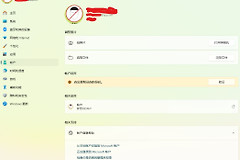
1、进入“设置”>“账户”>“登录选项”。
2、找到PIN (windows hello)部分。如果显示已设置但无法使用,请先选择“删除”,然后重新点击“添加”进行设置。
3、关闭“为了提高安全性,仅允许此设备上的Microsoft账户使用windows hello登录”这一开关。关闭此开关后,浏览器在登录界面才会重新显示“使用密码”的链接。