C盘满了怎么处理?按顺序清理并腾出系统空间
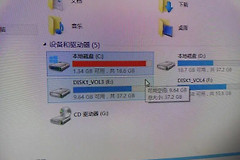
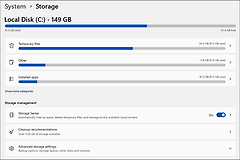
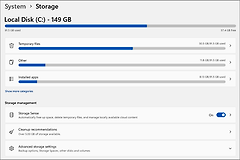
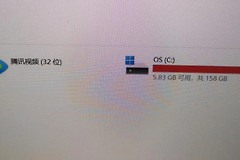
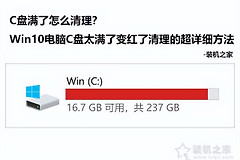
C盘提示空间不足,先打开【设置】→【系统】→【存储】,查看容量分类和【清理建议】。不要直接进入Windows文件夹删除内容。先把可核对的临时文件、回收站项目和不再需要的个人大文件处理掉,再把长期占用空间的保存位置改到其他磁盘。
按一条顺序处理C盘空间
1、在清理建议里核对可删内容。
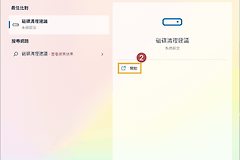
打开【清理建议】后,依次查看【临时文件】、大型或未使用的文件、同步到云的文件和未使用的应用。系统会显示每类可释放的容量。下载目录和回收站可能含有仍要保留的资料,先展开列表核对文件名和用途,再勾选清理。清理完成后回到【存储】,记录可用空间是否增加。
2、找出个人目录中的大文件并迁移。
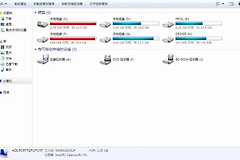
在资源管理器检查【视频】、【音乐】、【图片】和【下载】等目录,把视图切到详细信息后按大小排序。优先处理安装镜像、压缩包、已导出的视频、旧备份和重复下载。要保留的文件先复制或剪切到D盘、移动硬盘或其他可靠位置,打开目标副本核对正常后,再删除C盘原件。删除后清空【回收站】,空间才会真正回到系统盘。
3、处理不再使用的应用。
在【已安装的应用】按大小和使用频率检查软件。很少打开的游戏、旧工具和重复软件可通过系统卸载入口移除。不要直接删除应用安装目录,否则卸载记录、组件和残留文件可能仍占空间。仍要使用的大型软件,核对其支持选择安装位置后,卸载并重新安装到非系统盘。
存储感知适合做日常维护
【存储感知】会清理不需要的临时文件和回收站内容。它默认不会处理【下载】文件夹或云盘内容,除非你在设置里专门指定,因此不必把它当成无差别删除工具。打开后检查运行频率、回收站保留时间和下载目录规则,让它只处理自己核对可以自动清理的范围。
清理后仍提示空间不足
重新启动后再看存储分类。可用空间很快回落,就检查浏览器下载、聊天软件缓存、同步盘离线文件和虚拟机镜像的保存位置,并把可调整的数据目录移到其他磁盘。清理建议已经执行但仍出现磁盘空间不足提示,临时文件夹可能被Microsoft Store应用文件快速占用。可按系统提示重置Microsoft Store、清除其缓存并运行Windows更新疑难解答。
不要手动清空不熟悉的系统目录,也不要为了腾位置删除仍需要回退的Windows旧版本。完成一次清理后,保留足够的C盘余量供更新和临时文件使用,并定期检查【下载】和【回收站】。这样出现红色容量提示时,就能从可验证的文件和设置开始处理,而不是冒险删除系统文件。