win11开机显示BitLocker恢复密钥输入无效怎么办?系统修复教程
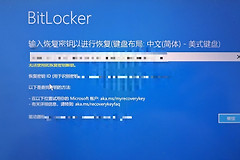
windows系统在重启后如果反复提示输入BitLocker恢复密钥,即便输入正确也依然陷入“自动修复”死循环,通常是因为系统引导文件损坏或磁盘加密状态与引导记录不匹配。

这种情况下,单纯输入密钥无法通过校验,必须先在终端执行磁盘解密,再配合系统还原点恢复功能方可重新进入桌面。
1. 使用命令提示符强制关闭BitLocker
当图形界面失效时,通过控制台指令解密磁盘是后续所有修复操作的前提。如果磁盘处于锁定状态,系统还原和启动修复将无法读取C盘数据。
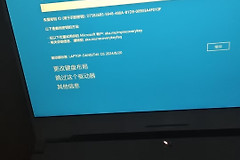
1、在恢复环境界面,选择“疑难解答”>“高级选项”>“命令提示符”。
2、输入以下命令查看磁盘加密状态:
manage-bde -status C:
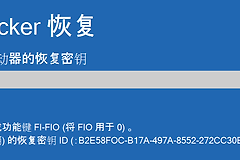
3、如果显示已锁定,输入以下命令并回车(其中 你的密钥 请替换为48位恢复密钥):
manage-bde -unlock C: -rp你的密钥4、成功解锁后,执行强制关闭加密指令:
manage-bde -off C:解密过程需要一定时间,你可以通过 manage-bde -status C: 查看进度。只有当“百分比已加密”变为0.0%,才意味着磁盘彻底解锁。

2. 利用系统还原点跳过引导错误
磁盘解密完成后,如果依然无法正常启动,说明系统文件在加密状态下已受损。此时由于磁盘已解锁,原本隐藏的还原点会重新出现。
1、回到“高级选项”界面,点击“系统还原”。
2、选择一个最近的自动记录点(如故障发生前几天的版本)。
3、按照提示执行还原。
通过还原点可以覆盖掉损坏的引导配置,大部分因BitLocker引起的启动循环都能通过此方法无损修复。
3. 最后的U盘介质修复方案
如果解密后依然提示“自动修复无法修复你的电脑”,说明win11的核心系统文件丢失。

1、禁用驱动程序签名强制:在“启动设置”中尝试选择数字7启动。如果能进入系统,请立即备份数据。
2、U盘修复安装:如果无法进入还原点,你需要使用另一台电脑通过MediaCreationTool制作U盘安装介质。插入故障电脑后选择“修复计算机”,这会重新写入引导扇区而不破坏你的个人文件。
成功进入系统后,如果D盘等非系统盘依然锁着,只需在控制面板的BitLocker设置中输入一次密钥即可永久解锁。为了防止此类问题再次发生,如果不需要高强度加密,建议在系统设置中彻底关闭“设备加密”功能。