把PPT模板导入另一个PPT:复制幻灯片母版
把一套PPT模板带到另一个PPT使用,核心是复制【幻灯片母版】,而不是只复制做好的内容页。母版及其下属版式会一起进入目标文件,之后可在【新建幻灯片】和【版式】列表中调用。打开源PPT与目标PPT,分别进入母版视图,就能完成复制和粘贴。
把PPT模板的幻灯片母版复制到目标PPT
1、在源PPT进入母版视图
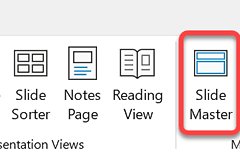
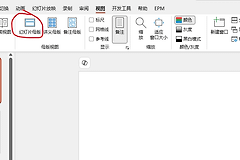
切换到源文件,在【视图】中选择【幻灯片母版】。左侧缩略图中,带编号且尺寸较大的最上层缩略图是母版,下方缩进的较小缩略图是它附带的版式。右键最上层母版并选择【复制】,模板和关联版式才会作为一组带走。源文件存在多套模板,可根据缩略图的配色和布局选择需要的一套。
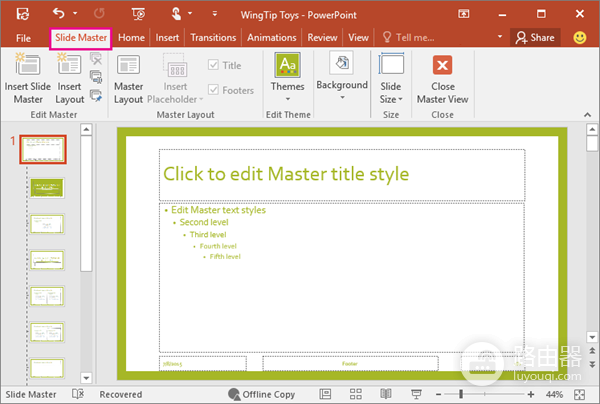
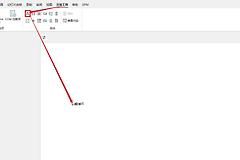
图中是PowerPoint的母版视图。功能区已经切到【Slide Master】,左侧显示母版和下属版式,右侧是母版的标题、正文与页脚占位区域。复制下方某个单独版式只能带走局部布局,不能形成一套完整模板。
2、在目标PPT粘贴母版
切换到目标文件,也进入【视图】→【幻灯片母版】。在左侧缩略图窗格的空白区域右键并粘贴,目标PPT会出现一组新的母版和关联版式。确认缩略图中包含预期的封面、标题和内容布局,点击【关闭母版视图】返回普通编辑界面。
3、将版式用于新页和已有页面
普通视图中,打开【新建幻灯片】的下拉列表即可选择导入后的版式。已有页面要换模板,选中页面后从【版式】选择相应布局。标题和正文放进新版式的占位符,图片与表格按照新布局调整,页面会比保留旧文本框更整齐。
根据目标效果选择粘贴主题
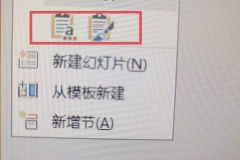
粘贴母版的菜单提供两种主题处理方式。【使用目标主题】会采用目标PPT已有的主题颜色、字体和效果,适合需要让新模板融入现有报告风格的情况。【保留源格式】会维持源PPT的主题颜色、字体和效果,适合把品牌封面、课程或客户模板原样带入目标文件。
- 目标文件已有统一规范:使用目标主题,避免一份PPT出现两套颜色和字体。
- 导入的是独立模板:保留源格式,版式和主题会更接近原文件。
- 难以判断主题效果:粘贴一套母版并新建测试页,查看标题、正文、页脚和配色。
列表没有新模板或页面没有变化
【新建幻灯片】和【版式】列表中出现刚导入的版式,说明母版已经进入目标文件。列表没有变化,重点检查复制对象是否为带编号的最上层母版。下属版式被单独复制后,应回到源文件复制上层母版。
已有页面换成新版式后,手工绘制的文本框、图片和图表不会自动变成占位符。把必要文字移入新版式的占位符,再检查图片裁切、页脚与页码位置。确认内容正常后,删除不再使用的重复母版,版式列表会更容易辨认。