PPT模板制作怎么设置背景图?母版与单页背景的设置方法
更新时间:2026-10-05 16:46
PPT模板要让多页共用一张背景图,可在【视图】中打开【幻灯片母版】,再从【背景样式】进入【设置背景格式】。单页背景直接留在普通编辑视图,依次选择【设计】→【设置背景格式】。在【填充】中选【图片或纹理填充】、插入图片后,再按需要决定是否应用到全部页面。
PPT模板背景图怎么设置
1、先选母版还是当前幻灯片
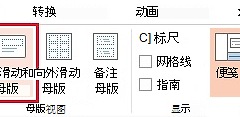
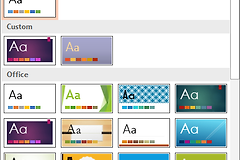
统一背景图应在【视图】→【幻灯片母版】中设置。左侧最上方的总母版会影响整套版式。选中某个版式母版后,只有使用该版式的页面会受影响。单页临时换背景,直接在该幻灯片的【设计】选项卡打开【设置背景格式】,不会改动其他页面。
2、在【设置背景格式】中插入图片
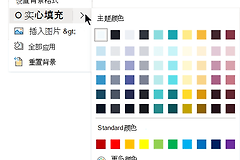
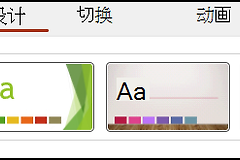
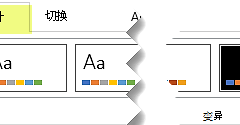
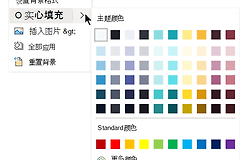
普通页面的【设计】选项卡右侧可找到【设置背景格式】按钮。打开窗格后,在【填充】中选择【图片或纹理填充】,然后在【图片源】下按【插入】,从文件、库存图像、联机图片或图标中选择来源。图片插入后,可拖动透明度控制背景的明暗。下图标出了普通幻灯片中的入口。

3、确认应用范围并检查效果
要让当前文件的每张幻灯片都使用同一张背景,请在窗格底部选择【全部应用】。不点这个按钮,背景只会保留在当前页。母版中设置的图片会作为所选母版或版式的背景,新建并套用该版式的页面会继承它。退出母版视图后,新建一张封面页和一张正文页,检查背景是否只出现在预定版式中,标题和正文占位符是否仍可编辑。
背景图挡住文字或没有生效怎么办
文字难以阅读,可先检查图片是否占据标题和正文区域,再提高透明度或换用留白更多的图片。不要把背景图当普通对象盖在文本框上方,以免后续编辑内容时遮挡文字。某一页没有继承背景,查看它是否套用了刚才修改的版式。页面曾单独设置背景时,也会与母版效果不同。重新选择正确版式后再检查,能够编辑标题、正文和图片占位符,同时显示预期背景,就说明模板设置完成。