Word文档保存为其他格式的方法
更新时间:2026-08-19 12:23
在桌面版Word里打开文档后,选择【文件】→【另存为】,选好保存位置和新文件名后,从【保存类型】或【文件格式】列表选择目标格式即可。原来的DOCX不会被替换,建议把它保留为可继续编辑的底稿。
Word文档保存为其他格式的操作
1、选择保存位置
进入【文件】→【另存为】后,选择电脑文件夹、OneDrive或其他已连接的位置。要保存到特定文件夹,可打开【浏览】,确认当前路径后再输入文件名。
2、展开保存类型列表
在文件名下方找到【保存类型】或【文件格式】,展开后再选择PDF、Word 97-2003文档、RTF、纯文本或OpenDocument Text等项目。不同Word版本的文字略有不同,关键是选定格式后点击【保存】。
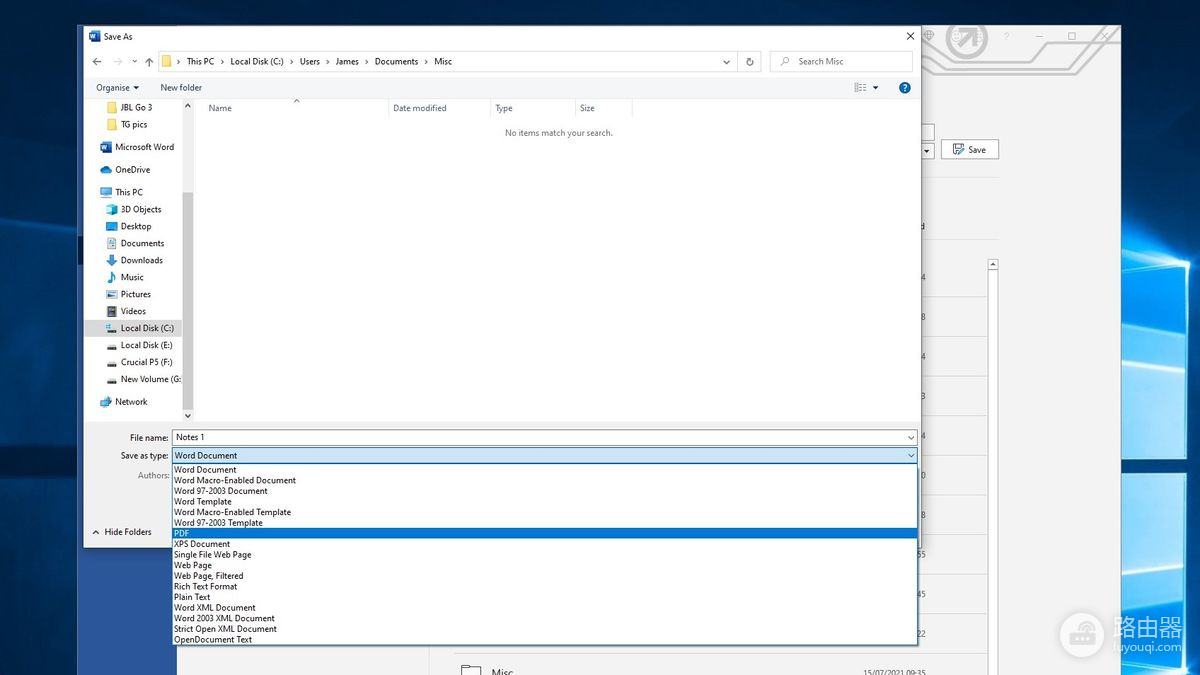
这张英文界面图展示的就是该列表。能看到Word Document、PDF和OpenDocument Text等选项,实际使用时应以自己Word窗口中可选的格式为准。
3、处理兼容性提示
另存为旧版Word、RTF、纯文本或ODT后,Word可能提示部分功能或格式会变化。阅读提示并确认另存为的是副本,完成后不要立刻关闭原文档。
按使用目的选择格式
不希望对方随手修改内容,或希望在不同电脑上尽量保持页面显示一致时,选择PDF。它更适合发送、归档和打印前确认版式。
- 继续在Word协作:保留DOCX,便于继续编辑、批注和使用当前功能。
- 照顾较早版本的Word:选择Word 97-2003文档或RTF,并让接收方打开后检查复杂表格与版式。
- 只交付文字内容:选择纯文本。图片、表格、字体、页眉页脚等格式不会随TXT保留。
- 需要和支持ODT的文字处理软件交换:另存为OpenDocument Text,同时留好DOCX原件。
转换后怎样确认没有问题
打开刚保存的新文件,不要只看保存成功提示。重点检查标题层级、表格宽度、图片位置、分页、超链接和页眉页脚。PDF可用阅读器逐页查看。旧格式或ODT则最好在将要使用的程序中再打开一次。
发现排版变化明显,就回到保留的DOCX修改内容后重新另存为,而不是在多个转换后的副本之间反复改。这样能避免格式损失逐次累积,也更容易找到最终应发送的版本。