PPT模板怎么改?PPT模板的幻灯片母版怎么编辑
改PPT模板,想让标题、字体、背景和固定元素在多页幻灯片中保持一致,就在【视图】进入【幻灯片母版】。母版位于左侧缩略图窗格的顶部,下面是关联版式。选中真正被当前页面使用的版式再修改,能避免改完后页面没有变化。
PPT模板从幻灯片母版进入
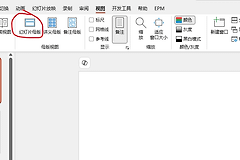
打开【视图】→【幻灯片母版】,查看左侧缩略图。最上方的大缩略图负责整套模板的共用样式,下方缩略图负责封面、标题和内容页等不同版式。需要统一换字体、调整主题颜色或放入固定Logo ,可在母版或对应版式中操作。只想让某一种内容页改变排版,就选那一种版式。
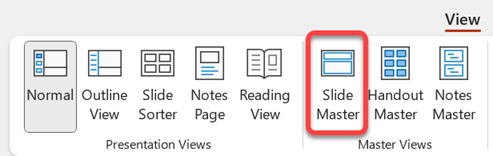
图中标出了【视图】选项卡的【幻灯片母版】入口。进入后不要急着在普通页面逐页覆盖文本框,确认要改的是顶部母版还是某个下属版式。这样新建幻灯片,标题和内容占位符会按修改后的规则出现。
在版式中改占位符和固定元素
1、调整文本和图片的位置
选中版式中的标题或内容占位符,可以修改字体、颜色、大小和位置。需要新的图片、表格或文本区域,在【幻灯片母版】选项卡中使用【插入占位符】,再拖出合适的区域。删除旧占位符前确认没有其他常用页面依赖它,避免套用该版式时缺少正文区域。
2、处理背景、页脚和统一样式
背景、页脚、页面方向和主题效果都适合在母版层级统一处理。更换背景后检查标题文字是否仍清楚,加入页脚后检查它不会和页面中的图表或备注重叠。完成修改时点击【关闭母版视图】返回普通编辑页面。
把改好的PPT模板保存并验证
回到普通视图后新建一张幻灯片,选择刚编辑的版式,检查标题、正文和固定元素是否都落在预期位置。已有页面想套用新排版,选中该页并重新选择对应版式。个别手工拖动过的对象可能需要再调整一次。确认常用页面正常,选择【文件】另存,将文件类型改为模板并保存,之后新建演示文稿即可重复使用这套样式。
只改一页图片或临时强调色,留在普通视图修改更合适。把这种临时内容放进母版会影响所有使用该版式的页面,放映前最好检查文字换行、图片裁切和边缘元素是否完整显示。