绘图仪不能打开设备怎么办?绘图仪驱动端口怎么查
更新时间:2026-07-28 12:08
绘图仪提示不能打开设备,先确认电脑是否识别到它,再检查驱动、端口和绘图软件的输出设置。不要反复发送同一个大文件,用连接状态和小测试任务缩小故障范围。系统没有设备、设备脱机、驱动端口错误和软件选错输出目标,处理方式并不相同。
绘图仪不能打开设备,检查连接与供电
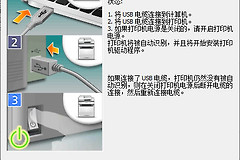
查看设备面板是否正常启动、有无明确报错。USB连接要把两端插紧,换一个电脑端USB口和一根可靠线材测试。网络连接则核对设备面板显示的地址是否可访问,并确认电脑没有接入另一张网络。

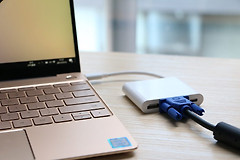
换接口或换电脑后设备出现,原来的线材、接口或当前电脑配置就是排查重点。设备面板始终不亮或自检报错,应处理设备本体状态。使用扩展坞或USB集线器时,把连接线直接接到电脑端口再测一次,排除中间设备供电不足、兼容性差或识别异常。
让系统把绘图仪列为可用设备
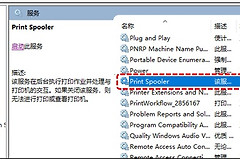
打开系统的打印机或设备列表,确认绘图仪名称存在且不是脱机、暂停或带感叹号。设备名称重复时,保留当前连接的那一项,避免软件绑定到旧队列。
- 列表中没有设备,优先回到连接、端口和驱动检查。
- 队列有旧任务,清理后恢复在线,再发送小测试图。
- 系统能看到设备而软件列表没有它,重新打开软件并取消旧设备或虚拟打印机。
核对绘图仪驱动型号和输出端口
驱动必须与设备铭牌型号、操作系统匹配。更换过连接方式或装过旧型号时,删除失效设备和旧驱动后重新安装。
- USB设备在属性中选择实际连接的USB端口。
- 网络设备核对地址和对应的输出队列。
- 安装完成后重启绘图软件和电脑,让新驱动重新枚举设备。
用小任务确认恢复,再决定下一步
系统测试页或尺寸很小的测试图能证明设备是否已经接收任务并开始出图。测试前关闭同一设备上长期挂起的绘图程序,避免旧进程继续占用输出端口。
- 测试成功而原图失败,检查文件尺寸、纸张和绘图软件参数。
- 任何程序都无法打开设备且系统仍不识别它,保存报错截图、型号、驱动版本、设备地址和连接方式后联系厂商技术支持。