投影仪画面歪斜如何调整?先摆正再做梯形校正
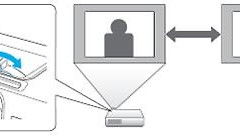
投影仪画面歪斜,把机身移到幕布中心正前方并尽量正对幕布,再用【Keystone】或【H/V-Keystone】做细调。机身偏左、偏右或向上倾斜都会让矩形画面变成梯形。摆位越接近正中,电子校正幅度越小,画面也更完整清晰。
投影仪画面歪斜的调整步骤
1、让镜头对准幕布中心
投影仪放在稳固平面上,镜头朝向幕布正中,机身不要明显左右偏转。画面向上或向下偏就微调支脚和机身高度。吊装设备出现倾斜,需要调整挂架,避免只靠数字校正压缩画面。
2、打开Keystone调整界面
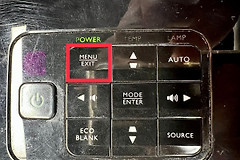
开机并显示画面后,按机身的梯形校正按键进入【Keystone】调整屏幕。设备安装在高处不便触碰,可用遥控器或设置菜单进入【设置】→【Keystone】→【H/V-Keystone】。
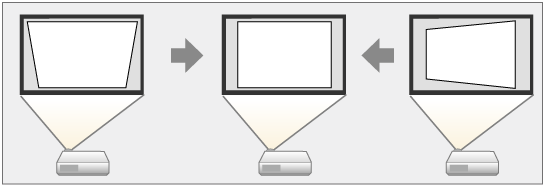
这张按键示意图用于辨认梯形校正入口。不同机型的按键位置和图标会有差异,实体按键不明显就到投影仪设置菜单中搜索Keystone。
3、按画面变形方向逐步修正
上下边不平行使用垂直梯形校正,左右边不平行使用水平梯形校正。每次只调整一点,观察四个角是否向幕布内收齐。校正到极限仍然歪斜,说明机身位置或支脚还需调整。
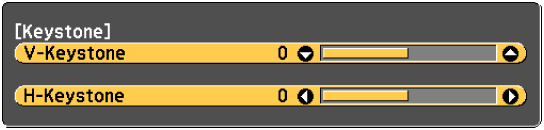
Keystone调整屏幕会显示当前修正状态。调完后用带直线的菜单或测试画面检查上下边是否平行、左右边是否垂直。
局部角落和特殊投影面的校正
单个角落的细调
画面大体是矩形,只有一角轻微偏斜,可在投影仪菜单中寻找【Quick Corner】或类似的角点校正功能。它适合逐角微调,不应取代投影仪正对幕布的基础摆位。
曲面和墙角投影
曲面或直角墙面会让边缘和角落不规则。支持相关功能的设备可使用曲面校正、墙角校正或【Point Correction】处理局部失真。平整幕布上的普通梯形问题仍应优先使用机身位置与H/V-Keystone。
调整后检查画面是否正常
打开带文字和直线的画面,检查四条边、四个角和幕布边缘。随后调焦,确认中央与边缘文字都清晰。电子梯形校正会改变有效画面,留黑边或文字发虚就缩小校正量并重新摆正投影仪。重新开机又出现歪斜,检查桌面、支架和线缆是否拉动了机身。