绘图仪无法输出文件怎么处理
绘图仪无法输出文件时,先看设备面板、打印队列和自检页,再判断问题是在设备连接、作业设置还是原文件。自检页和简单测试文件能正常出图,说明绘图仪与连接基本可用,排查重点应转到纸张尺寸和文件内容。
绘图仪无法输出文件,先检查设备和队列
1、处理面板上的明确错误
查看绘图仪面板是否提示缺纸、介质未装好、耗材异常或盖板未关闭。先按面板提示处理,再重新发送任务。打印队列显示暂停、脱机或错误,就清除卡住的旧任务,并核对软件选择的设备。
2、用自检页区分设备与文件
打印自检页或设备状态页。自检页不能输出时,检查电源、数据线或网络连接,并查看设备本身的错误信息。自检页能输出而某个文件仍停在队列,说明设备已具备输出条件,应继续检查该文件。
让作业、驱动和实际纸张尺寸一致
绘图仪任务停在队列而不开始输出,常见原因是作业要求的纸张尺寸大于驱动或RIP中定义的尺寸。核对文件页面尺寸、页边距、驱动中的纸张尺寸,以及机器里实际装载的卷纸或介质,四项应能对应。
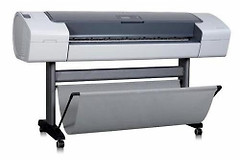
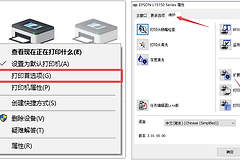
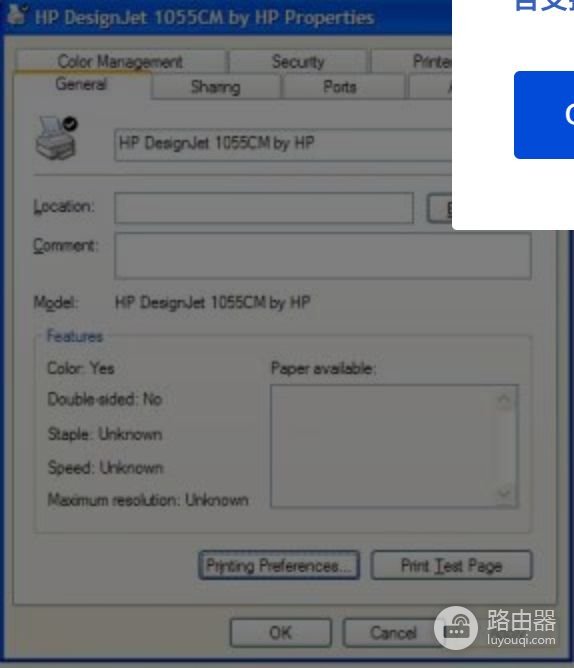
HP DesignJet的纸张设置界面可用于确认自定义卷纸尺寸。创建或选择自定义表单后,在驱动的打印首选项中选择相同尺寸。不同型号的入口名称会不同,但不能只修改文件尺寸而忽略驱动和实际介质。
测试文件能出图时怎样处理原文件
1、从简单文件开始复测
发送一个页面小、内容简单的测试PDF。测试文件成功、原文件失败,说明故障集中在原文件。不要重复提交同一任务,检查页面方向、比例、图片分辨率、字体和外部引用。
2、转换后再比较结果
文档转换出现差异时,可将原文件另存为PDF或图片后重新输出测试。一次只修改一个因素,例如先固定纸张尺寸,再替换文件格式。这样可以判断是文件内容、页面设置还是驱动解析导致任务没有输出。
用队列完成与实物出图确认恢复
处理完成后,确认队列从等待变为完成,设备面板没有错误,并让测试文件和原文件各输出一次。两者都按预期尺寸出图,才说明故障已经排除。自检页、测试文件和原文件都无法输出,记录设备型号、连接方式、面板提示和队列状态,交给厂商维护人员继续定位。