扫描仪不能扫描了怎么回事?扫描仪找不到设备怎么处理
更新时间:2026-08-31 22:58
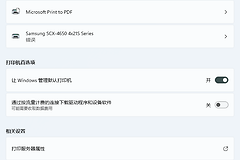
扫描仪不能扫描,看电脑能否识别设备:检查电源、USB线或网络连接,到【设置】→【蓝牙和设备】→【打印机和扫描仪】查看设备是否出现。设备能被发现却扫不出文件,从扫描来源、保存位置和应用设置查起。这样可以避免一开始就重装驱动。
电脑找不到扫描仪的处理方法
检查设备是否已打开并直接连接
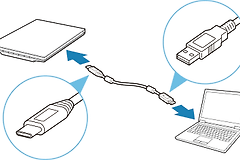
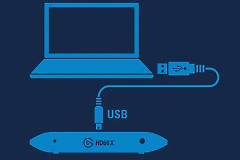
本地扫描仪将USB线插入电脑可用端口并打开设备。经过扩展坞或集线器连接的设备,可临时改为直连电脑测试。打开系统的【打印机和扫描仪】,选择【添加设备】,等待搜索结束。安装成功后设备会显示在列表中。
网络扫描仪核对网络
无线或网络扫描仪没有出现在列表中,让它与电脑处于同一无线网络或SSID,重新搜索。列表仍没有设备,可选择【我想要的打印机未列出】并按系统提示手动添加。多功能机有时显示为打印机,进入该设备的管理页面,查看是否同时列出扫描仪选项。
设备已识别,怎样完成一次有效扫描
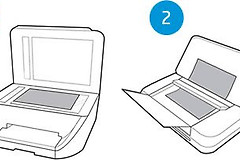
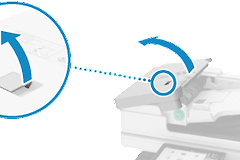
打开Windows扫描应用,在【扫描程序】下拉菜单选中正确设备。平板机把原稿朝下放到玻璃面,送纸器则按设备说明放入原稿。来源要与实际放纸位置一致,随后选择文件类型和【将文件保存到】的文件夹,执行扫描。
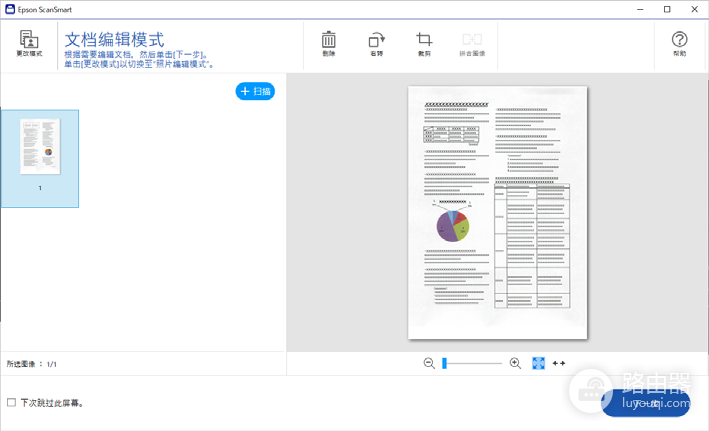
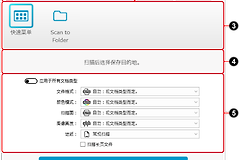
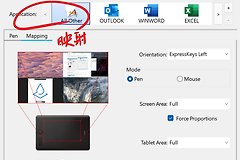
这张官方扫描流程界面图可用来核对扫描软件的操作环境。扫描完成后查看文件是否已经生成并能打开。未手动选择保存位置,Windows扫描会默认保存到用户【图片/扫描】文件夹。预览或扫描已经成功但找不到文件,应先从这个目录和自己设置的目标文件夹查找,而不是重复扫描。
按结果分流
| 现象 | 处理动作 | 看到什么算恢复 |
|---|---|---|
| 系统列表没有设备 | 检查供电、直连USB或同一网络后重新添加 | 设备显示在【打印机和扫描仪】列表 |
| 设备已出现但扫描失败 | 重新确认扫描程序和原稿来源 | 应用能完成一次扫描并生成文件 |
| 文件找不到 | 检查【将文件保存到】和【图片/扫描】目录 | 能定位、打开刚扫描的文件 |
同一设备始终无法添加,或只有厂商软件报错,应到设备制造商支持页核对该型号的驱动与软件。调整后连续扫两页,设备识别、实际取图和文件保存都稳定时,才算故障真正排除。