耳机有杂音怎么消除?耳机插孔和音频增强怎么查
耳机有杂音时,先用同一段音频做交叉测试:把耳机接到另一台设备,再把另一副耳机接回原设备。杂音跟着耳机走,检查耳机线和插头。原设备接谁都有杂音,就检查接口、声音设置和驱动。
耳机有杂音先检查插头和输出接口
1、让同一副耳机接到另一台设备
播放同一段音频,记录杂音是否跟随耳机出现。
2、让另一副耳机接回原设备
两次测试结果可区分耳机本体和原设备的故障范围。
有线耳机要插到底,拔下后擦净插头再重新连接。插头半接触时容易有爆音、单边声音或持续底噪。线材在插头、分线处或弯折位置一动就出现杂音,说明耳机线或接头需要进一步检修。
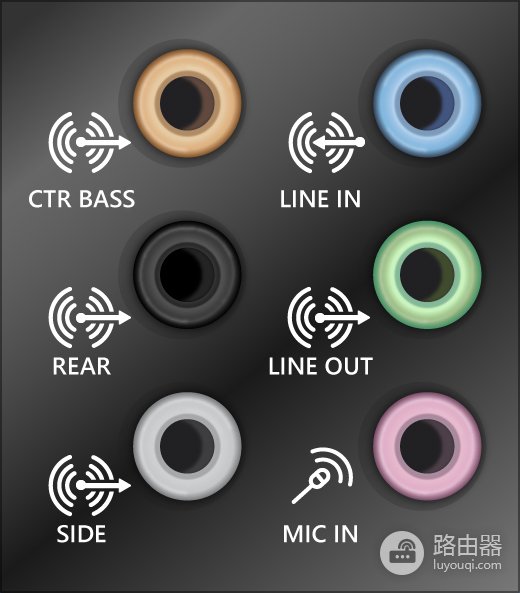
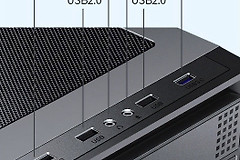
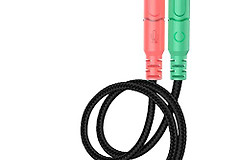
台式机背部接口颜色和标记各不相同,耳机应接到实际的音频输出接口,而不是【MIC IN】或【LINE IN】。接口位置不确定时,按设备说明确认后再试听,避免反复插拔到错误端口。
持续底噪和操作时电流声要分开处理
没有播放内容也有轻微嘶声,先把系统和应用音量降低后比较。前置面板、扩展坞或质量不稳定的转接头可能带来干扰,可换到主板后置接口或改用另一只可靠的USB声卡测试。
充电、移动鼠标、读取硬盘或连接显示器时出现规律电流声,重点检查供电和外接设备。笔记本可断开电源后试听,台式机可暂时移除不必要的USB设备,再逐个接回找出变化来源。
Windows中关闭音频增强后复测
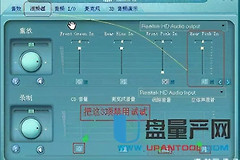
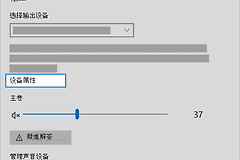
播放时出现失真、噼啪声或切换音量时爆音,可进入【设置】→【系统】→【声音】,选择正在使用的输出设备,查找音频增强或声音效果相关选项。关闭后播放同一段音频,以相同音量对比结果。
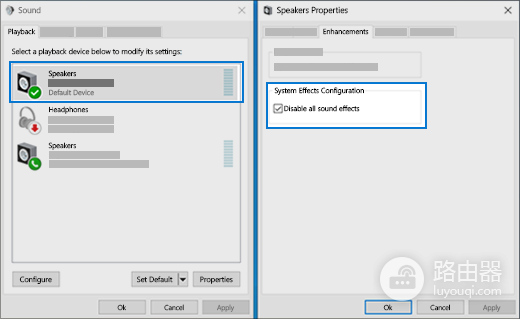
图中展示了声音设备属性里的关闭音效选项。不同版本Windows的名称和位置可能不同,核心是暂时停用增强功能,确认它是否会改变杂音。关闭后声音恢复正常,便可保持这一设置并继续观察。
接口和设置无效时处理驱动
杂音只出现在这台电脑上,可在【设备管理器】展开【声音、视频和游戏控制器】,更新音频驱动程序。问题恰好发生在系统更新后,可考虑按系统提示回退到此前稳定的驱动版本。
每次只改一个项目并用同一段音频复测。原设备与替换设备都不再出现杂音,且播放和连接状态稳定,才说明处理有效。