耳机和电脑同时有声音怎么解决
更新时间:2026-10-04 20:21
耳机和电脑扬声器一起出声,可在Win11的音量输出列表里选中耳机,并把它设为默认播放设备。耳机能听到测试音、电脑外放安静,才说明声音已经真正切到耳机。只改音量大小并不能改变播放目标。
从任务栏确认声音正送到耳机
点击任务栏右侧的音量图标,再点当前设备名称旁的展开按钮。列表里会同时出现扬声器、耳机、显示器音频或蓝牙设备。有线耳机可能显示为【Headphones】或声卡名称,蓝牙耳机则可能分别出现立体声和免提项目。听音乐、视频应选耳机的立体声播放项。
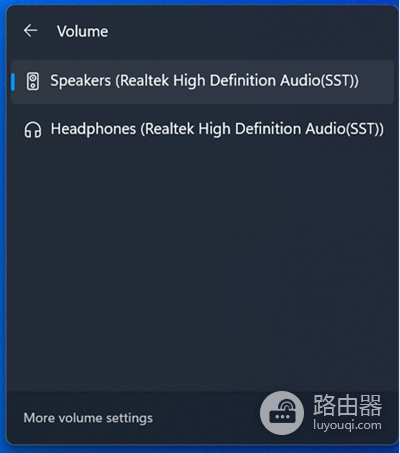
选择耳机后播放一段熟悉的声音。耳机有声而外放停止,说明当前输出已经切换。列表里没有耳机,重新插紧插头或确认蓝牙耳机已连接,再回到这个列表检查。
把耳机设成默认播放设备
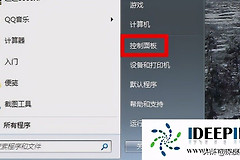
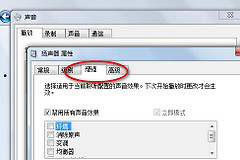
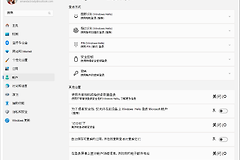
临时切换有效但重开软件后又从电脑出声,可进入【设置】→【系统】→【声音】。在输出区域选中耳机。要固定默认设备,可打开【更多声音设置】→【播放】,右键耳机并选择【设为默认值】。这样新打开的播放器会把系统声音发送给耳机。
USB耳机、蓝牙耳机和显示器音箱都可能同时出现在播放列表中。接入新的设备后,Windows可能改变默认输出,因此每次更换耳机或接上显示器后,都值得在声音设置里重新确认一次当前设备。
应用仍从电脑出声时,检查它自己的输出
系统默认设备已经是耳机,但浏览器、游戏或会议软件仍从扬声器出声,多由程序保存了独立输出造成。打开音量混合器,找到正在播放声音的应用,把它的输出改为【默认】或直接选耳机。随后暂停并重新播放,让应用重新建立音频通道。
会议软件还要区分播放和录音:扬声器选耳机的播放设备,麦克风可按实际需要选耳机麦克风或电脑内置麦克风。蓝牙耳机若误用免提通话设备,声音会变窄,改回耳机的立体声播放项即可。
根据现象继续排查
| 看到的现象 | 下一步处理 |
|---|---|
| 耳机和外放一起响 | 确认耳机已设为默认播放设备,并检查音量混合器是否单独指定了扬声器。 |
| 插线后列表没有耳机 | 重新插到底,换耳机交叉测试。仍无法识别时检查音频驱动和插孔。 |
| 蓝牙显示已连接却无声 | 在输出列表重新选择耳机的立体声项目,必要时断开后重新配对。 |
| 选对设备仍有杂音或异常 | 在当前输出设备的高级设置里关闭音频增强,再试听。 |
完成调整后,分别试听系统通知、浏览器视频和常用会议软件的测试音。三个场景都只从耳机播放,才算解决耳机和电脑同时有声音的问题。