打印机和手机连不上怎么解决?按这个顺序排查
打印机和手机连不上,不要立刻删设备或重装应用。多数情况是打印机没有真正连上当前无线网络、手机和打印机落在不同网络,或者手机能发现设备却被卡在打印队列。把找不到还是发不出去分清,并按下面顺序处理,通常能少走不少弯路。
判断问题卡在哪一步
打开手机里的任意图片或文档,进入打印预览页。列表里完全没有打印机,优先查网络与配网。能看见名称、点开始打印后却没有反应,并查打印机状态和任务本身。不要用大文件测试,发一页文字或一张普通图片,才能看清任务有没有进入队列。
同时看打印机面板:缺纸、卡纸、上盖未关、墨盒或碳粉告警,设备可能仍显示在线,却不会执行手机发来的任务。处理完面板提示,并做网络排查。
- 列表没有设备,进入网络排查。
- 列表已有设备,转到打印任务排查。
- 面板有告警,先处理设备状态。
手机搜不到打印机,核对同一WLAN
无线打印需要手机和打印机在同一个局域网里互相发现。手机连着家里的WLAN,打印机却保存着旧路由器、访客网或扩展器的另一套网络,打印列表自然不会出现它。分别查看手机的WLAN名称和打印机的网络状态页。名称不同,让两端连接同一个普通家庭网络。
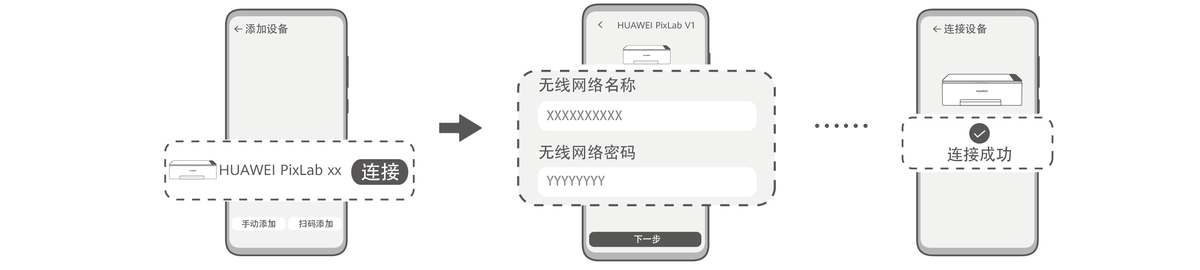
有些打印机在首次配网或换路由器后,需要重新选择WLAN并输入密码。手机端可用对应品牌的应用添加设备,看到搜索到的打印机后,并核对准备让它加入的网络名称和密码。配网界面展示的就是发现设备、选择连接、填写无线网络这条链路。
双频路由器把2.4GHz和5GHz分成两个名称,要特别留意型号限制。部分打印机只支持2.4GHz。排查阶段让手机也临时连接这条网络,设备出现在列表后,并按设备说明调整日常使用方式。家里有访客网络、AP隔离或Mesh扩展节点,也应先把手机和打印机放回主路由的普通WLAN测试。
重新配网,让打印机进入可添加状态
换过路由器、改过WLAN密码、停电后网络设置变化,打印机可能还保存着旧信息。手机上网正常,不代表打印机仍在线。根据机型说明,从打印机面板进入无线设置或重置网络设置,并在品牌应用中重新添加。应用扫描到设备后,确认要接入的WLAN,等待页面提示连接完成。
看见设备后不必反复点连接,应先确认手机没有自动切到移动数据、访客网或其他同名网络。连接成功后,并回到手机的打印预览页刷新列表。

已经找到设备却不能打印,检查任务和打印服务
设备出现在列表里,说明局域网发现大多已经通了。取消手机中积压的旧任务,并发送刚才准备的小测试文件。测试成功而某份文档失败,问题往往在文件或打印选项:可换一个阅读应用打开、另存为PDF后再试,并检查纸张尺寸、方向和份数是否与打印机实际装纸相符。
测试任务也失败,重启手机、打印机和路由器,并回到打印设置刷新设备。支持系统打印服务的手机还要确认该服务或厂商应用没有被关闭。必要时检查应用的本地网络或附近设备权限。不要为了排查直接恢复整台打印机出厂设置,只重置网络设置并保留型号、错误代码和网络状态页,后续联系厂商时更容易定位。
- 清掉旧任务后再发测试页。
- 单个文件失败,换应用或转成PDF。
没有可用路由器,可,可确认是否支持打印机热点
部分型号提供打印机热点或WLAN直连。这与打印机加入家庭路由器不同:手机需要连接打印机自己发出的网络,名称常带有设备或DIRECT字样。连上后手机提示该网络无法上网是正常现象,因为这条连接只用于与打印机通信。

热点名称和密码通常可从打印机的信息页或面板查看,具体按键因机型而异。完成一次测试打印后,并切回日常WLAN。热点能打印、家庭网络下仍找不到设备,排查重点就应回到路由器的隔离设置、信号覆盖和打印机的家庭WLAN配置。
用现象决定下一步
- 列表没有打印机:核对两端是否同一WLAN,查看打印机是否已配网并处于就绪状态。
- 换过路由器后失联:重新配置打印机的无线网络,并让手机刷新设备列表。
- 能找到但所有文件都失败:清空队列,检查面板报错与纸张,并重启手机、打印机和路由器。
- 只有一份文件失败:换应用或转成PDF,重新核对页面方向和纸张尺寸。
- 热点能打印、家用WLAN不能:检查访客网络、AP隔离和打印机是否仍连着旧网络。
按这个顺序处理后仍然失败,保留手机端提示、打印机错误代码和网络状态页,并查对应型号的型号说明。它们能直接说明故障是在配网、局域网发现,还是在打印任务执行阶段。