绘图仪无法输出怎么办
绘图仪无法输出时,先不要连续重复发送大文件。大幅面作业一旦卡在队列里,反复提交会让问题更难判断。先检查作业是否暂停、设备是否就绪、电脑与绘图仪是否连通,再核对纸张和驱动设置。能先用一张小尺寸测试页恢复输出,就不要直接拿正式图纸反复试。
绘图仪输出前先清理卡住的任务
1. 检查打印队列和目标设备
打开电脑中的打印队列,查看作业是否显示暂停、错误或一直在等待。确认当前发送到的是正确的绘图仪,不是同名的旧设备、虚拟打印机或离线端口。
取消明显卡住的作业后,队列应恢复为空或只保留正在处理的任务。
2. 核对设备状态和连接
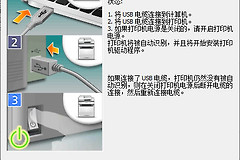
查看绘图仪面板是否显示就绪、缺纸、卡纸、墨水或维护提示。USB连接时检查接口和数据线,网络连接时确认电脑与设备在同一网络并且设备没有掉线。
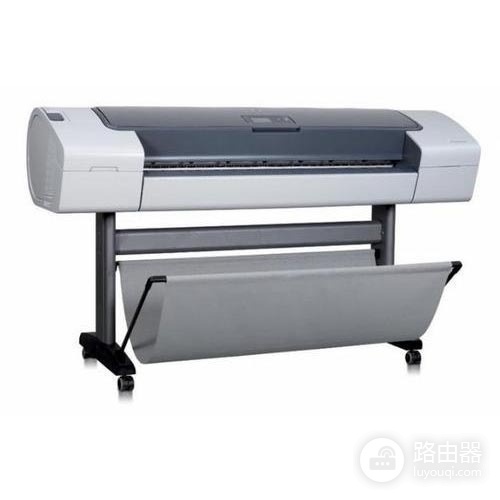
设备恢复就绪且连接正常后,再发送测试作业。
3. 用小文件测试输出
先打印一张简单的黑白线条或设备测试页,不要马上输出多页、高分辨率图纸。测试页能出纸后,再逐步恢复原来的作业。
小作业正常输出,说明基础连接和队列已经恢复。
绘图仪已经就绪但任务仍没有反应时,检查纸卷或单页纸是否装到位,介质宽度、纸张类型和来源设置是否与实际一致。图纸尺寸超过设备可用宽度、纸张类型不匹配或裁切设置冲突,都可能让作业停在等待状态。先在打印预览中确认页幅、方向和缩放比例,再重新发送。
更换过电脑、路由器、USB接口或系统后,原来的绘图仪端口可能已经失效。先检查系统中该设备的端口和状态,再考虑重新安装驱动。驱动程序优先从设备制造商支持渠道获取,并确认它匹配当前型号和系统版本。不要用来源不明的通用驱动包覆盖现有配置。
面板持续提示卡纸、纸张错误、墨水或维护部件异常,或者设备每次都在同一个阶段停止时,记录完整型号、错误代码、纸张类型和作业文件信息。不要在不了解机型维护步骤的情况下拆开纸路、打印头或墨盒区域。联系设备厂商或维护人员时,这些信息能帮助他们判断是耗材、传感器、驱动还是机械故障。
正式作业的源文件也要保留一份。只有某一个文件输出失败时,先复制出简化版本测试,检查是否包含异常字体、超大图片或不支持的对象。所有文件都无法输出时,再回到连接、队列和设备状态继续排查。
基础测试页正常后,再恢复正式图纸输出。正式作业仍失败时,保留一个能复现问题的小文件和错误截图,比只描述“无法输出”更容易定位问题,也方便维护人员复现和记录问题。