打印机驱动之家不能打印文件怎么办?打印机驱动装好仍不能打印怎么查
从驱动下载站装完驱动却打不出文件,未必是驱动本身损坏。打印Windows测试页能确认基本打印链路。测试页失败时,重点查打印机联机状态、任务队列、打印服务、端口和驱动。测试页成功而应用仍失败时,驱动和设备大致可用,问题多在应用或文档的打印设置。
打印机驱动之家不能打印文件,检查队列与联机状态
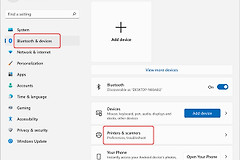
在Windows的打印机列表中打开对应设备的打印队列。任务长期停在“正在打印”、报错或显示脱机时,确认打印机已通电,USB线连接可靠。网络打印机还要确认电脑和设备处于可访问的同一网络。删除卡住的任务后,发送一个测试页或很小的文档,观察队列是否清空、设备是否开始工作。
队列删除后又很快堆积,或状态始终是脱机,表示电脑到设备的打印链路还没有恢复。继续检查服务、连接和端口,比连续更换多个驱动包更有效。设备面板若提示缺纸、卡纸、墨盒或硬件错误,也应先处理设备端提示。
Print Spooler异常时,重置打印后台处理程序
在开始菜单搜索“服务”,找到Print Spooler。服务未运行时启动它,启动类型不是“自动”时改为自动。需要重置后台处理程序时,停止该服务,清除Windows打印后台目录中遗留的任务文件,再重新启动服务。完成后打印测试页验证,不要只看服务窗口显示“正在运行”。
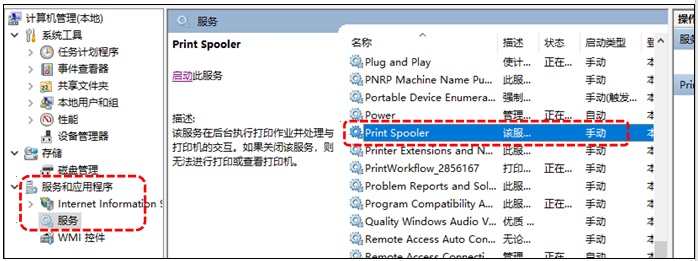
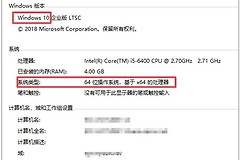
图中标出的是Windows计算机管理里的Print Spooler,它负责管理打印任务。服务反复停止、队列无法清空或测试页仍失败时,可删除旧打印机和旧驱动后重新安装。新驱动应到打印机品牌官网,按设备型号、Windows版本和系统位数选择。下载站中相近型号的安装包不能当作通用驱动。
网络打印机能找到却不能打印,查看端口地址
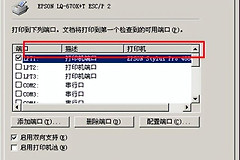
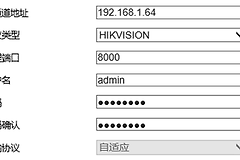
右键打印机进入“打印机属性”,查看“端口”选项卡。端口需要对应当前打印机的地址或正确的共享端口。更换路由器、打印机地址变化,或曾经添加过同型号设备,都可能留下旧端口。部分厂商手册把标准TCP/IP端口作为网络打印失败时的处理方向,是否添加或更改端口要以设备手册和当前网络地址为准。
测试页成功但应用仍无法打印,转查应用设置
测试页能出纸时,不必立刻卸载驱动。检查出错应用选中的打印机、纸张尺寸和输出设置是否与实际设备一致。Word、Excel等应用有各自的打印配置,问题只出现在一个应用时,应在该应用的打印设置中继续排查。
网络端口已经核对、设备仍不能打印时,记录当前端口和打印机地址,咨询网络管理员检查网络环境、访问权限或设备设置。这样能把本机驱动问题和网络或设备端问题分开,避免无效地重复安装。