判断显示器是否接在独立显卡上的方法
判断显示器是不是接在独立显卡上,最可靠的办法是看显示器线插到机箱背面的哪个区域。线插在机箱中下部、横向扩展卡挡板上的HDMI、DP或DVI接口,就是独显输出。线插在机箱上半部、与USB、网口和音频口在一起的主板背板视频口,就是核显输出。不要只看接口形状,主板和显卡都可能有HDMI或DP。
从机箱背面到显示器菜单的判断步骤
1、沿线找到独显输出接口
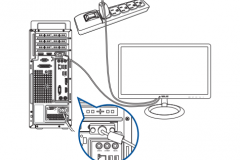
沿着显示器线找到机箱这一端。主板后方I/O区一般在机箱背面的上半部,视频口常与USB、网口、音频口排在同一块背板上。独立显卡则安装在PCIe扩展槽位置,视频口位于更靠下的横向挡板区域。图中的红框把两类位置标出来:上方是内显输出区域,下方是独立显卡的显示输出区域。
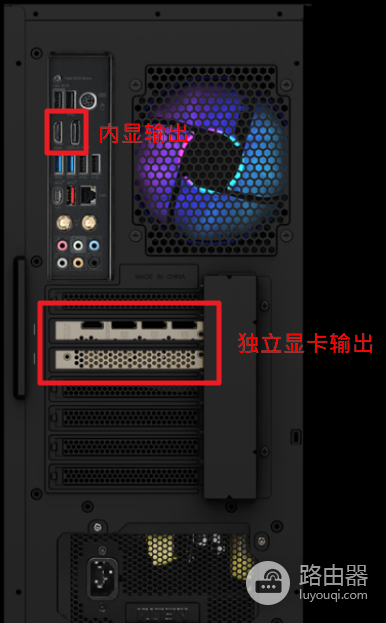
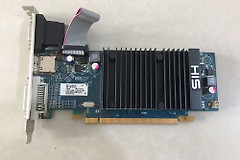
台式机已经装了独显、又希望显示器由独显直接输出时,显示器线应接在下方的独显接口上。有些主机后部只有主板视频口,或独显根本没有视频接口可用,这时不能只凭“机箱下半部”判断。重点是线缆是否插在那块单独安装、占用扩展槽的显卡本体上。
2、关机后把线改接到独显
关闭电脑和显示器,再拔下显示器线。把线接到独显上与显示器、线材相匹配的HDMI、DP或DVI接口。DVI有固定螺丝时应拧紧,DP和HDMI也要插到底。重新插线时不必同时把线留在主板视频口和独显视频口。
3、开机并选中实际使用的输入源
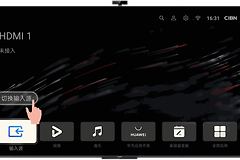
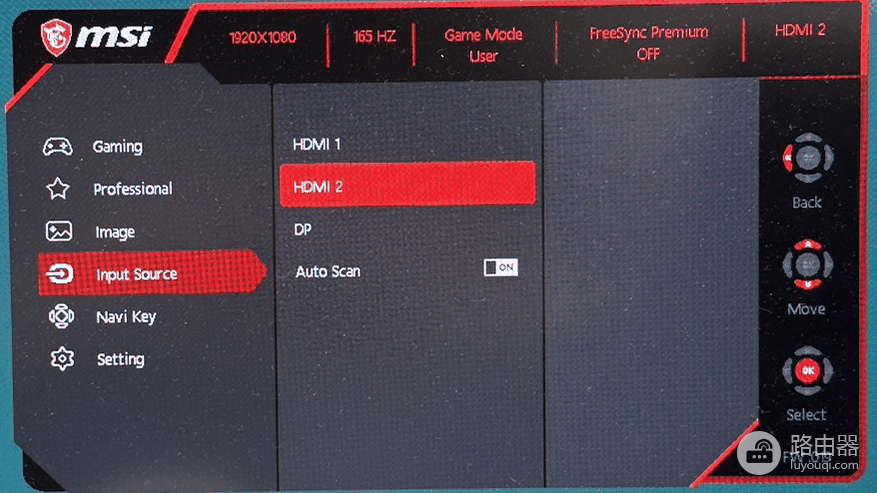
显示器本身要能点亮。它的按键可以打开菜单,进入输入源项目后选择实际接线所用的HDMI、DP或其他端口。正常出现桌面后,到Windows的显示设置查看分辨率和刷新率是否符合显示器的预期。
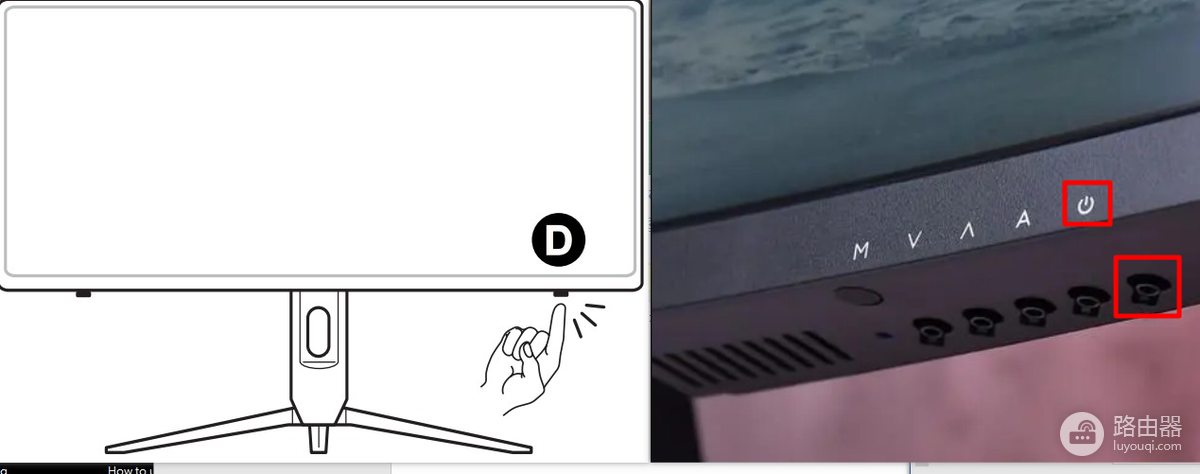
很多显示器可以在屏幕菜单的【Input Source】中手动选择HDMI 1、HDMI 2或DP,也可能提供【Auto Scan】。如果之前手动固定了另一个输入源,显示器未必会自动寻找新接口。把输入源改成实际连接的端口后再看画面。
4、需要排查启动显示时查看BIOS选项
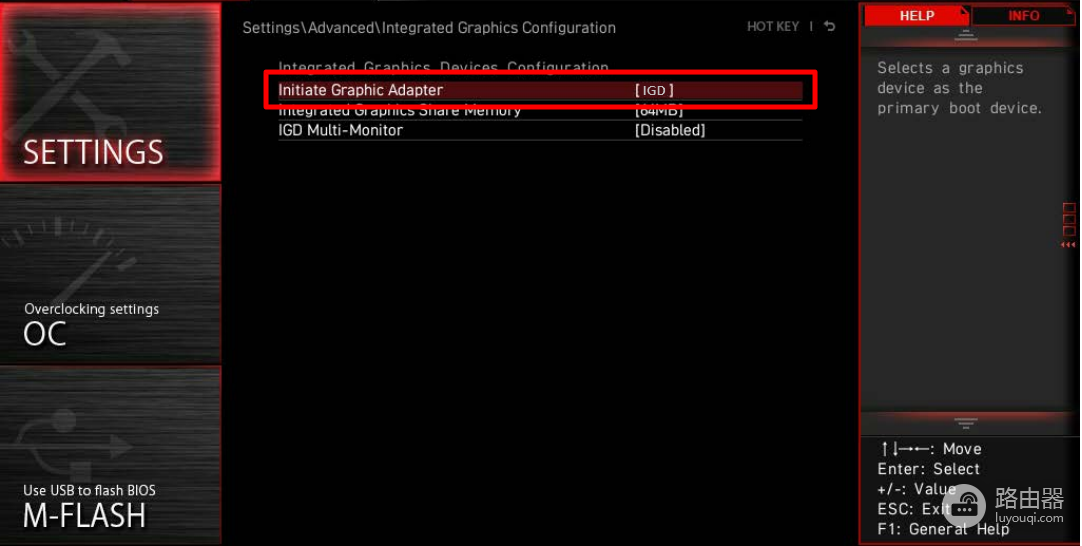
主板BIOS的集成显卡设置中有决定开机优先图形设备的选项。不同主板名称不完全相同,但常见缩写中,IGD指内建显示卡,PEG指PCI-Express独立显示卡。只在你清楚当前主板选项含义时再改动,改完保存并重新启动验证。
接到独显仍然黑屏时怎么判断
线材两端都要插牢。随后换用独显上的另一个可用视频口或一根已知正常的线材排除连接问题。处理器没有内建显示卡时,主板后方的视频口本来就不能输出画面。此时应以独显接口为准,而不是把线改回主板口。
笔记本和部分小主机的外接接口可能经过混合显卡设计,不能完全套用台式机的“上主板、下独显”位置判断。本文的方法主要适用于装有独立显卡的台式机。线插在独立显卡的输出口,就是显示器直接接在独显上。线插在主板视频口时,还需结合处理器是否有核显和BIOS设置来判断。