扫描仪扫描不出来怎么回事?扫描仪无法扫描时如何快速排查
扫描仪点了扫描却没有反应,不必反复重装软件。拿一页普通纸做最小测试,依次看电脑能否识别设备、能否看到预览、扫描文件是否生成,就能把问题缩小到连接、设置或保存环节。
让电脑重新识别扫描仪
1、检查电源和连接状态
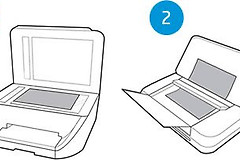
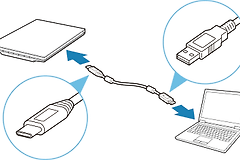
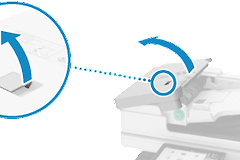
有线设备要亮起正常电源灯,USB线两端重新插紧后可换一个接口测试。网络设备需要与电脑接入同一网络。平板扫描让原稿文字面朝下贴好,送稿器要避免纸张歪斜、过厚或一次放得太多。
2、在系统设备列表中查看它
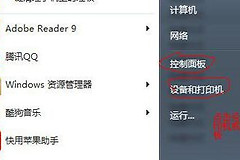
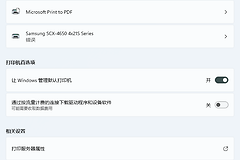
打开Windows的【蓝牙和设备】→【打印机和扫描仪】查看列表。列表没有设备就点【添加设备】重新搜索。设备显示脱机或错误,恢复电源、线缆或网络状态后重开扫描程序。
3、用预览测试通信和扫描头
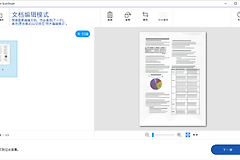
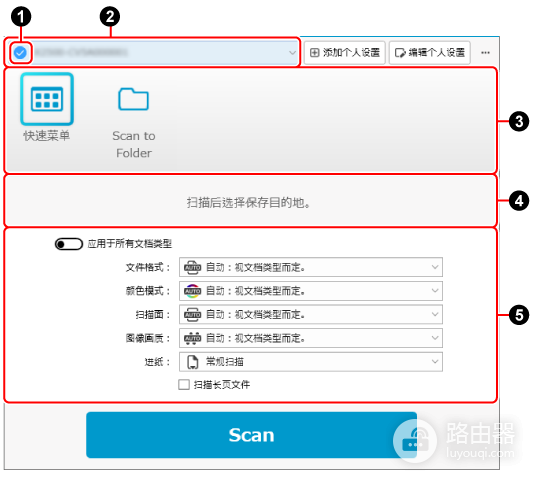
打开Windows Scan或厂商扫描软件,在下拉框中选中当前扫描仪,并让输入源与放纸位置一致。点击【预览】读取一页,能看到纸张画面说明通信和扫描头基本正常。出现空白、卡住或报错,记下提示内容并处理对应问题。
完成一次测试扫描
读取结果正常后,用常用设置扫描一页。平板和送稿器的输入源不要选错,避免把放在玻璃板上的原稿按送稿器读取。界面出现未连接、警告或扫描按钮不可用,停止连续点击开始,按提示恢复连接或调整设置,然后重新读取一页。
首次测试不必选最高分辨率。普通文字材料保证能够成功输出,按清晰度需要调整颜色、单面或双面、分辨率等选项。这样既能确认问题已消失,也能避免长任务失败后难以判断原因。
- 清晰的读取结果说明设备、通信和放纸位置基本正确。
- 空白或卡住的画面提示应查看界面信息、输入源和连接状态。
- 能够读取但扫描失败,把任务缩小到一页后重新测试。
扫描完成却找不到文件时检查哪里
扫描任务完成不等于文件已经在桌面。Windows Scan可在【文件保存到】中指定输出文件夹。没有改过位置的任务,默认保存在用户文件夹的【图片/扫描】。到该目录按修改时间排序,检查刚生成的PDF、JPG或PNG。
- 多页资料优先用PDF,便于保留页序并发送。
- 单页图片可选JPG或PNG,便于预览和插入文档。
- 文件生成却打不开,可换成常用格式重新扫描一页,用来区分格式问题和扫描问题。
设备已识别但还是无法扫描
完全退出占用扫描仪的程序,依次重启扫描仪和电脑。重开软件后重新选择设备和输入源。网络文件夹保存失败可把输出位置临时改到本地可写文件夹测试。本地能生成文件,说明扫描本身已经成功,随后检查共享目录权限或网络连接。
原稿反复无法读取或每次都报同一设备错误,使用该型号厂商提供的驱动或管理软件重新安装。安装完成后查看系统列表是否能看到扫描仪。排查完成的标志不是按钮能点,而是读取结果能显示原稿、扫描后能在指定目录找到可打开的文件。
- 本地输出正常而网络位置失败,重点查看共享文件夹权限。
- 每次都报同一设备错误,重装匹配型号的驱动或管理软件。