绘图仪电脑不识别怎么回事?绘图仪USB驱动怎么重装
更新时间:2026-08-22 11:35
绘图仪连到电脑后不识别,先检查设备是否已开机、USB线是否接对,并按驱动安装界面的要求连接设备。供电、线缆或安装时机出错都会阻断自动识别。前两项没有问题,就到【设备管理器】寻找目标设备和错误的驱动记录。
绘图仪电脑不识别先查设备和USB连接
查看绘图仪的电源和面板状态。设备没有正常供电,或面板停在报错页面,电脑端重装驱动也无法解决识别问题。
USB线的扁平一端接电脑,方形一端接设备,线缆要支持USB 2.0数据连接。换一条线或换一个接口后,留意电脑是否出现新设备反应。连接时若弹出驱动尚未正确安装的窗口,可先关闭窗口,继续按安装向导处理。
- 绘图仪不开机或面板异常,先处理设备供电和本机状态。
- 插拔USB线没有任何变化,检查线缆、接口和两端连接是否牢靠。
- 电脑能看到异常设备但软件不能使用,把重点放在驱动安装和设备管理器里的目标设备。
在设备关闭时按提示安装驱动
1、关闭绘图仪并开始安装
安装与该型号对应的驱动前,让设备保持关闭。设备开着就安装,安装过程可能无法自动识别它。
2、安装界面提示连接时接线并开机
界面要求连接设备时,把USB线接到电脑和绘图仪,接着打开设备,等待安装程序读取连接状态。
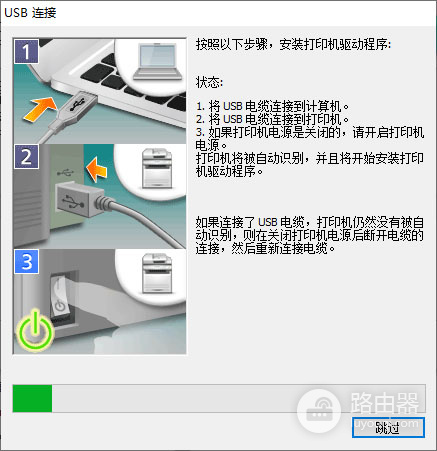
3、留意安装程序的反馈
安装程序能够继续,Windows也能稳定显示目标设备,说明连接与驱动识别已经接通。安装完成后打开绘图仪管理软件,查看它能否读取设备或型号。
设备管理器里出现异常设备时这样处理
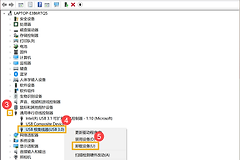
右键开始菜单打开【设备管理器】,在【通用串行总线控制器】或【其他设备】中查找与绘图仪对应的目标设备。黄色感叹号或未知设备表明电脑已经看到连接,只是驱动没有正确匹配。
- 核对目标设备名称后,右键选择【卸载设备】。
- 在卸载确认窗口再次核对名称,避免误删无关的USB驱动。
- 断开USB线并重启电脑。
- 重新安装绘图仪驱动,待安装提示出现后连接和打开设备。
系统中装入了不适用的USB类驱动,只处理与当前绘图仪相关的项目后重装。不要删除无法确认的其他驱动,以免影响原有USB设备。重装后依旧没有识别,记录设备型号、设备管理器里的名称和安装报错文字,再向设备厂商查询该型号的支持方案。