DiskGenius迁移系统到固态硬盘
想用DiskGenius把固态硬盘设为C盘,关键不是修改盘符,而是把现有Windows迁移到固态硬盘并从新盘启动。新系统启动后,Windows会把系统分区显示为C盘。开始前备份目标盘资料,迁移会覆盖目标盘上的分区和文件。
用DiskGenius迁移系统到固态硬盘
1、打开系统迁移并核对来源盘
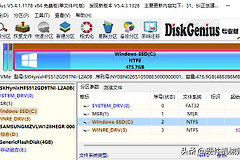
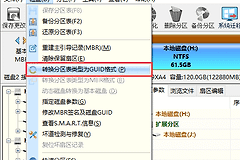
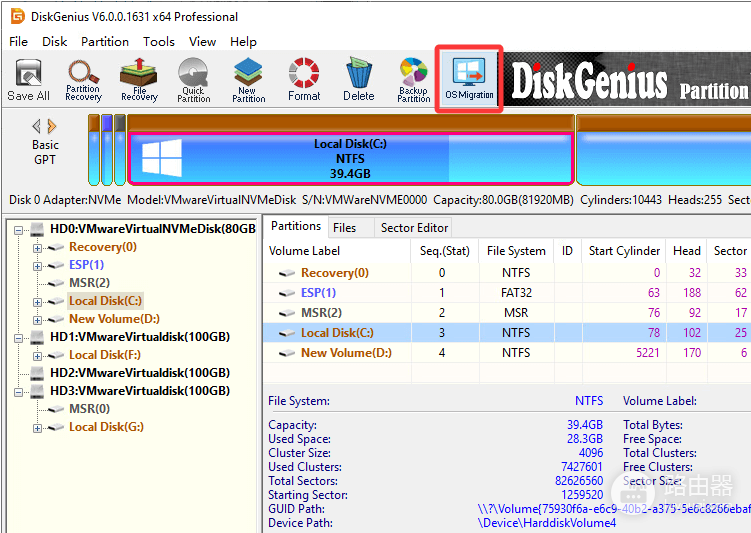
打开DiskGenius,点击工具栏的【OS Migration】,也可以从【Tools】→【System Migration】进入。界面里先认清当前装有Windows的来源磁盘,按容量和型号找出新固态硬盘,电脑装有多块硬盘时尤其不要只看盘符。
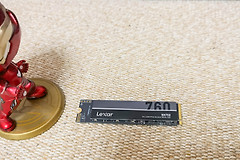
2、选择空闲的固态硬盘作为目标
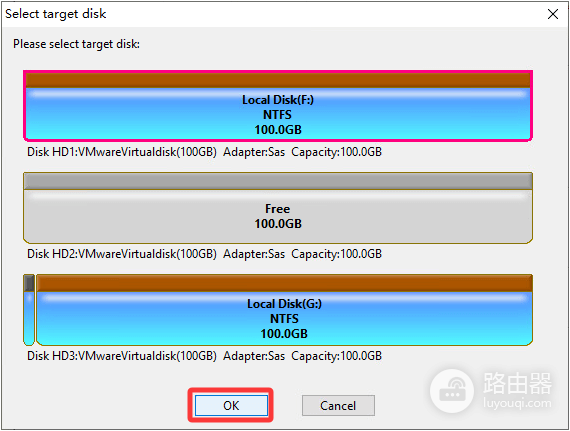
在目标磁盘窗口选中固态硬盘后点击【OK】。目标盘可以比源盘小,但可用空间必须容得下系统分区的已用数据。目标盘有重要文件就暂停操作并备份,因为迁移确认后原有分区和文件会被覆盖。
3、保留引导分区并安排C盘容量
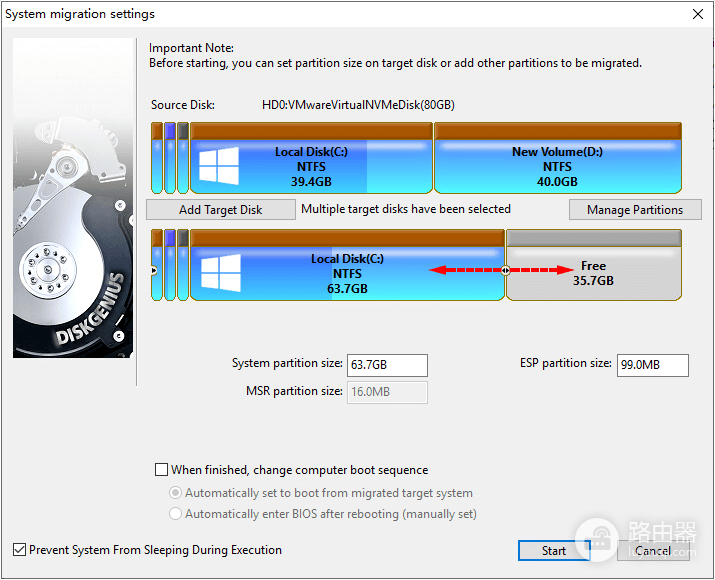
迁移设置页会显示来源和目标布局。系统分区与引导分区应一并迁移,目标固态硬盘还有空余空间时,可在这里调整系统分区容量。不要为了腾空间删掉EFI、ESP或恢复分区,缺少这些分区可能造成新盘无法启动。
4、设置迁移后的启动方式
UEFI电脑可勾选迁移完成后修改启动顺序,让电脑优先从迁移后的目标系统启动。想手动选择启动项,可以选择重启后进入BIOS,再把新固态硬盘或对应的Windows Boot Manager排到首位。
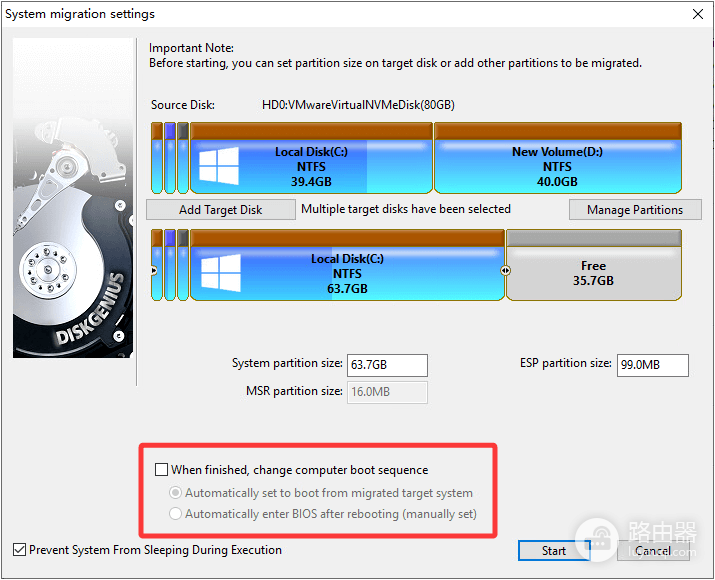
5、开始迁移并选择运行环境
核对目标盘后点击【Start】并接受覆盖提示。软件提供【Hot Migration】和【Reboot to WinPE】两种方式,前者在当前Windows中迁移,后者会重启进入WinPE。迁移期间保存正在编辑的文件,等待进度窗口结束,不要强制关机或拔出目标固态硬盘。
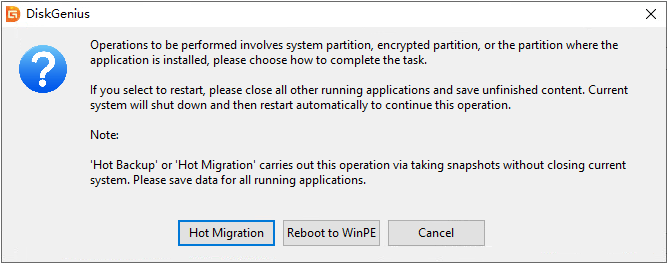
6、从新固态硬盘启动并验证C盘
迁移完成提示会要求重启并从目标盘启动。首次开机可暂时断开旧硬盘,或在BIOS中明确选择新盘启动项,避免电脑继续从旧系统开机。进入桌面后打开【此电脑】,C盘容量应与新固态硬盘上的系统分区相符,再检查桌面文件和常用软件是否正常。
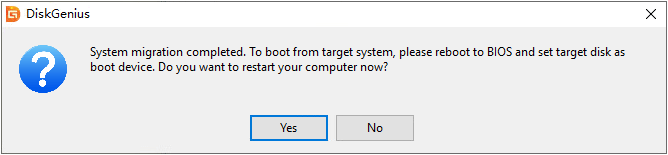
迁移后仍无法启动时怎么处理
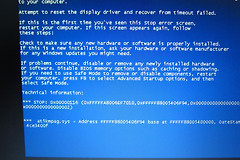
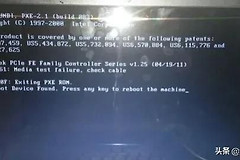
新盘已经被识别却没有启动项,先检查BIOS的启动模式是否与原系统一致,查看新盘的系统分区和引导分区是否齐全。电脑仍从旧盘启动时,修改启动顺序后再测试。新固态硬盘还不能独立进入Windows前,不要格式化旧系统盘。
系统从新固态硬盘启动后,C盘仍显示异常盘符时,不要在运行中的Windows中强行改系统盘盘符。查清实际启动来源后,再处理旧盘的数据分区和盘符。这样既能让固态硬盘承担系统盘角色,也保留了回退空间。