内存条频率和容量的查看方法
更新时间:2026-10-14 17:07
看内存条的频率和大小,最快的方法是打开任务管理器,在【性能】→【内存】里查看。已安装容量表示电脑共有多少内存,速度表示当前内存运行速度的参考值。准备升级时,还要把代际、插槽和设备支持范围一起核对。
内存条频率和容量怎么看
1、打开任务管理器
按Ctrl+Shift+Esc可以直接打开任务管理器。也可以在Windows搜索中输入“任务管理器”,或右键任务栏空白处选择【任务管理器】。
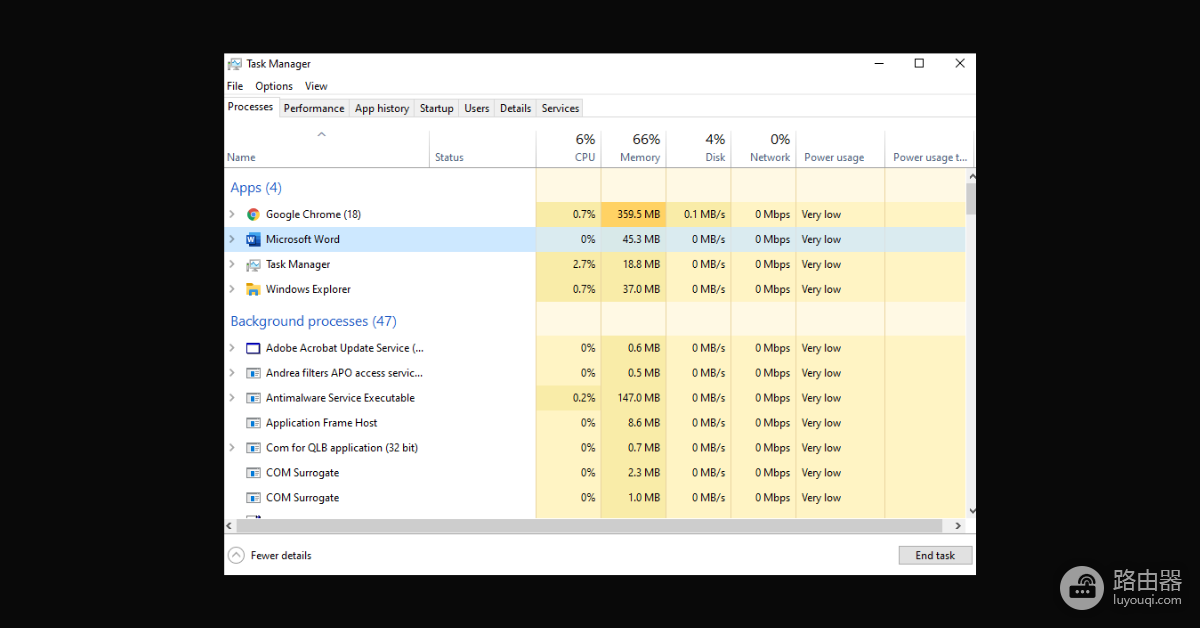
图中是任务管理器窗口,顶部有【Performance】标签。不同Windows版本的中文界面会显示为【性能】,进入后选择【内存】即可继续查看。
2、读取容量和速度
内存页显示的总量就是当前可识别的内存容量,例如8GB、16GB或32GB。速度一栏显示当前内存的工作速度,常见单位为MHz或MT/s。记录已使用插槽和外形规格,可判断电脑是否还有空位以及使用的是台式机条还是笔记本条。
容量、频率和代际不要混为一谈
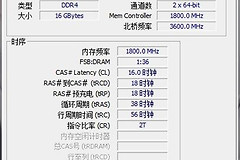
容量决定能同时容纳多少程序和数据,频率反映内存传输速度,二者不是同一个参数。两条8GB内存总容量是16GB,但它们的速度可能不同。查看条身标签或检测工具时,也应把每根容量和速度分别记下来。
- 容量:看总内存和每根内存的GB数值。
- 频率:看系统显示的速度与内存标签。
- 代际:确认DDR4、DDR5等规格与插槽匹配。
不同代际的缺口位置和电气规范不同,不能互插。选购时不要只看包装上的数字,还要核对主板支持的代际、插槽数量和设备可接受的规格范围。
升级前怎样避免买错
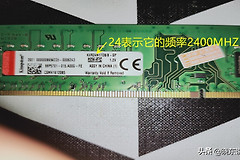
记录任务管理器中的总容量、速度和已使用插槽,再查看现有内存标签上的型号与单条容量。笔记本要确认内存是否能更换,台式机要区分全尺寸DIMM与笔记本SO-DIMM。
- 已有内存与新内存保持同一代际。
- 确认空闲插槽和可安装的内存外形规格。
- 以主板或整机说明书的支持范围为准。
系统显示的速度低于包装标称值,不宜直接判断内存损坏。主板默认设置、混插内存和平台支持范围都可能影响显示结果。先以设备说明书和现有条的完整规格为准,再决定是否调整固件中的内存配置。