扫码枪怎么和电脑接上怎么扫不出来?
扫码枪接到电脑后扫不出来,把光标放进记事本空白处,扫一张确定能读的条码。记事本能连续出现数字或字母,说明电脑已经收到输入,问题多在业务软件的录入框、字段规则或后缀设置。记事本也没有任何字符,就从连接、识读和通信模式往下查,排查会快得多。
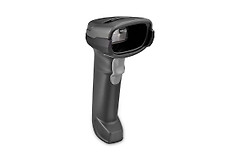
把扫码枪接到电脑并做一次输入测试
有线USB连接
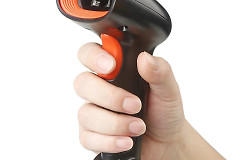
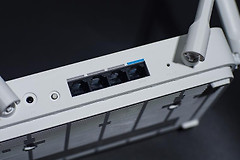
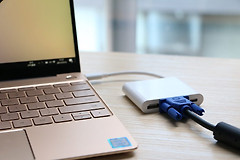
有线USB扫码枪插入电脑后,换到主机上的另一个USB接口测试,避开松动的延长线或供电不稳的扩展坞。等设备被系统识别后打开记事本。很多机型采用键盘模拟模式,扫描结果会像键盘敲字一样写到当前光标所在的位置。
无线与蓝牙连接
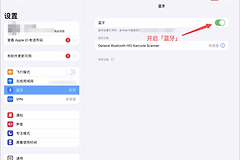
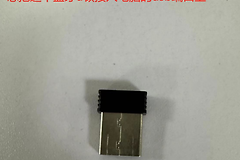
无线机型要检查接收器已经直接插在电脑上,扫码枪有电且已与接收器完成配对。蓝牙扫码枪应在【设置】的蓝牙设备列表里完成配对。指示灯亮只能证明设备通电,记事本里实际出现条码内容,才算电脑真正收到了数据。
记事本没有字符,检查读码和接口模式
扫描键没有光线或提示音,就检查电池、电源线、数据线和触发键。能亮灯却没有成功读码提示,换一张清晰、完整的纸质条码,在合适距离缓慢调整角度。有些机型还需要在说明书中启用相应的一维码或二维码类型。
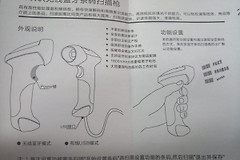
扫码枪有提示音,记事本却始终没有字符,常见原因是设备没有处在电脑当前可用的输入模式。部分机型可在USB键盘模式、串口模式等模式之间切换,设置要扫描本机说明书里的配置码。下面这张图展示了这类模式选择的形式,其中有串口和USB键盘模式。它不是所有型号都通用的设置码,不能直接拿来扫描配置自己的设备。
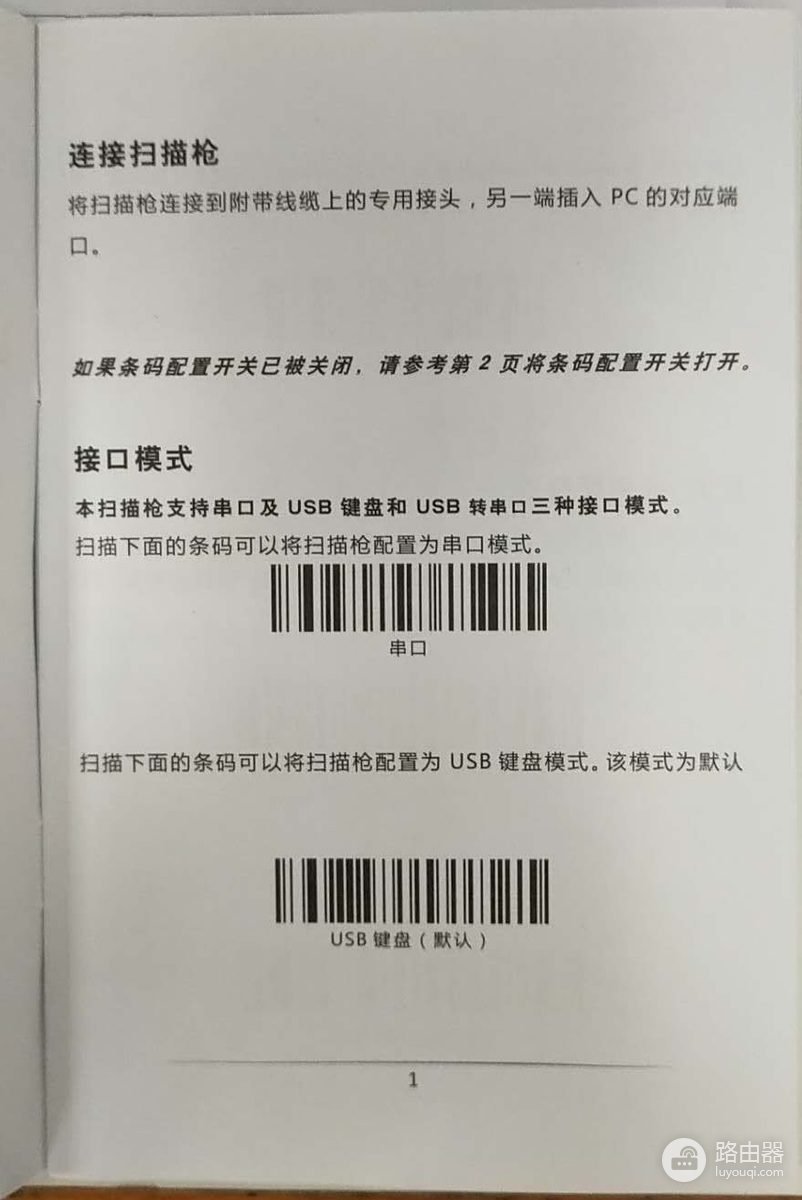
普通收银软件或表格录入需要扫码结果直接写入光标位置,可恢复为说明书中标明的USB键盘模式,再回到记事本复测。软件需要直接调用扫描仪时,按软件和设备文档选择对应模式。Windows的条码扫描仪接口要求USB设备配置为HID POS扫描仪模式,这与把扫描结果直接当键盘输入是不同的使用方式。
能输出字符却在业务软件里没反应
输入框和确认动作
点击软件中的商品编码、搜索框或其他目标录入框,再扫描一次。字符跑到别处,说明焦点没有落在正确输入框。字符已经进入输入框却没有触发查询,查看软件是否要求手动确认,也检查扫码枪是否被设置为扫描后附加回车或Tab。
字符内容不对
遇到乱码、符号错位或少了固定字符,把记事本里的结果和条码印刷内容逐个对比。数字一致而软件仍不认,就核对字段长度、前后缀和录入规则。字母替换或符号错位多与键盘布局、地区语言设置有关,应按该型号说明书恢复匹配的键盘语言设置,而不是反复更换业务软件。
用一轮完整测试确认问题位置
验证输入稳定
在记事本连续扫描两三张不同条码,看到每次都有稳定输出,再切到业务软件的指定录入框复测。
仍无输出时记录现象
换USB口、换线并恢复默认输入模式后仍无任何输出,记录扫码枪型号、连接方式、指示灯和蜂鸣器表现,以及记事本测试结果。带着这些信息联系设备商或软件支持,能更快判断是扫码枪硬件故障、连接问题还是系统配置不匹配。