手写板怎么在Word上写字?打开绘图后这样操作
手写板可以在Word里写字,但要让电脑识别手写笔,再在Word的【绘图】中选择笔工具。笔在其他软件能正常书写、Word页面也出现笔迹,说明设备、驱动和文档输入状态都已打通。手写适合签名、批注和圈画,需要可搜索的正文时仍应使用键盘或先做文字识别。
手写板在Word上写字前的准备
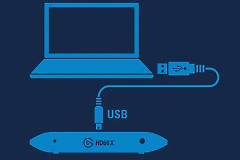
把手写板接到电脑后,在驱动测试区或画图工具里试写。笔尖能带动光标、落笔有反应,才能继续排查Word。设备完全没有反应,就重新插拔、换USB口,并查看驱动是否正常安装。
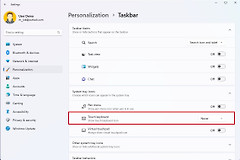
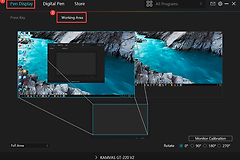
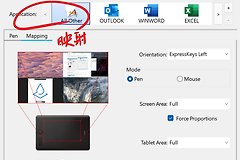
Windows Ink会影响支持笔输入的软件。Wacom的驱动示例显示,可以给不同应用保留各自的设置。Word里需要笔迹,应让笔输入和绘图工具同时处于可用状态。
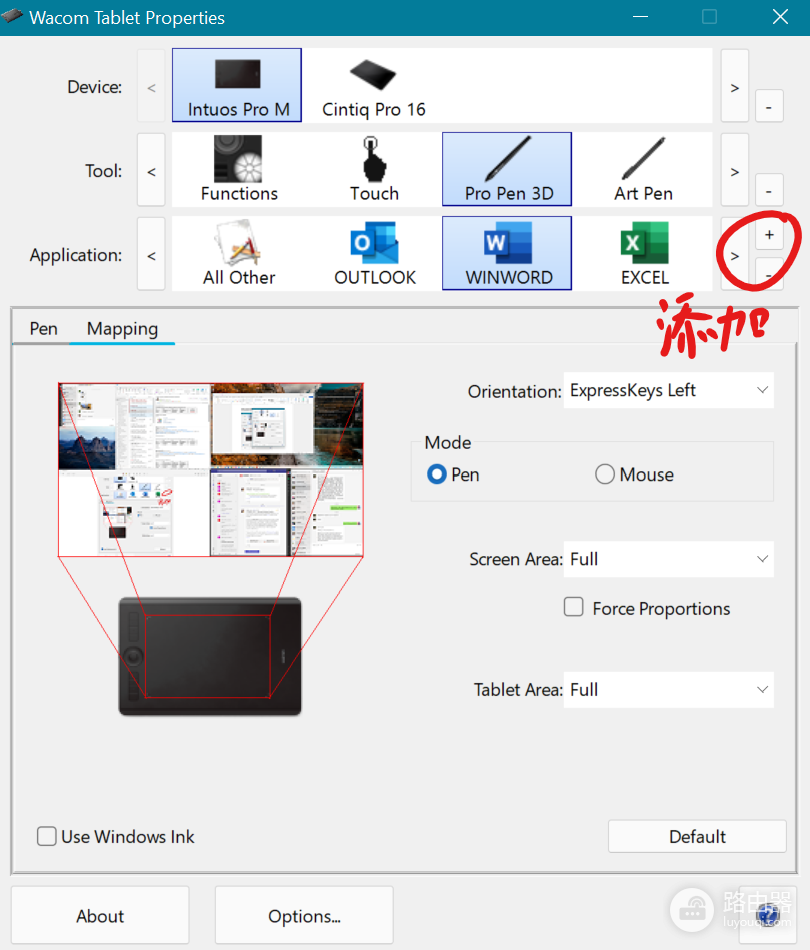
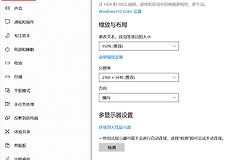
图中在Wacom Tablet Properties里选中了WINWORD,说明驱动可按应用配置。多屏电脑写字位置偏移,可在映射设置中选定手写板对应的目标屏幕。
在Word里写字的连续操作
1、打开【绘图】
新建或打开可编辑的文档,在功能区找到【绘图】,选择一种笔,再调节颜色和粗细。功能区没有【绘图】,查看它是否被隐藏,或在可用的Word版本中启用相关选项。
2、在页面空白处落笔
选中笔工具后,用手写板直接在页面上书写。笔迹会作为墨迹留在文档中。写批注或签名应放大页面并留出空白,避免压住正文和表格。
3、核对并保存
写完后核对笔迹位置、颜色和大小,再保存副本。需要给别人继续编辑的文件,保留原始Word文档。只供阅读或打印的定稿,可以额外导出PDF固定版式。
签名、批注和可编辑文字怎么区分
- 签名、圈画和简短批注适合保留手写墨迹,能保留原来的书写样式。
- 需要复制、搜索或重新排版的段落,应直接输入文字,或识别成文字后逐字校对。
- 手写公式和图示应与周围文字留出间距,移动段落后再查看它们是否遮挡内容。
Word写不上去时按现象排查
笔能移动却不能写,看看Word是否选中了选择工具而不是笔,也看看文档是否只读或受保护。设备在其他应用可写而Word异常,可用白板或画图工具测试一次。其他应用可以写,说明硬件与驱动大致正常,应回到Word查看【绘图】、文档权限和当前选择的对象。
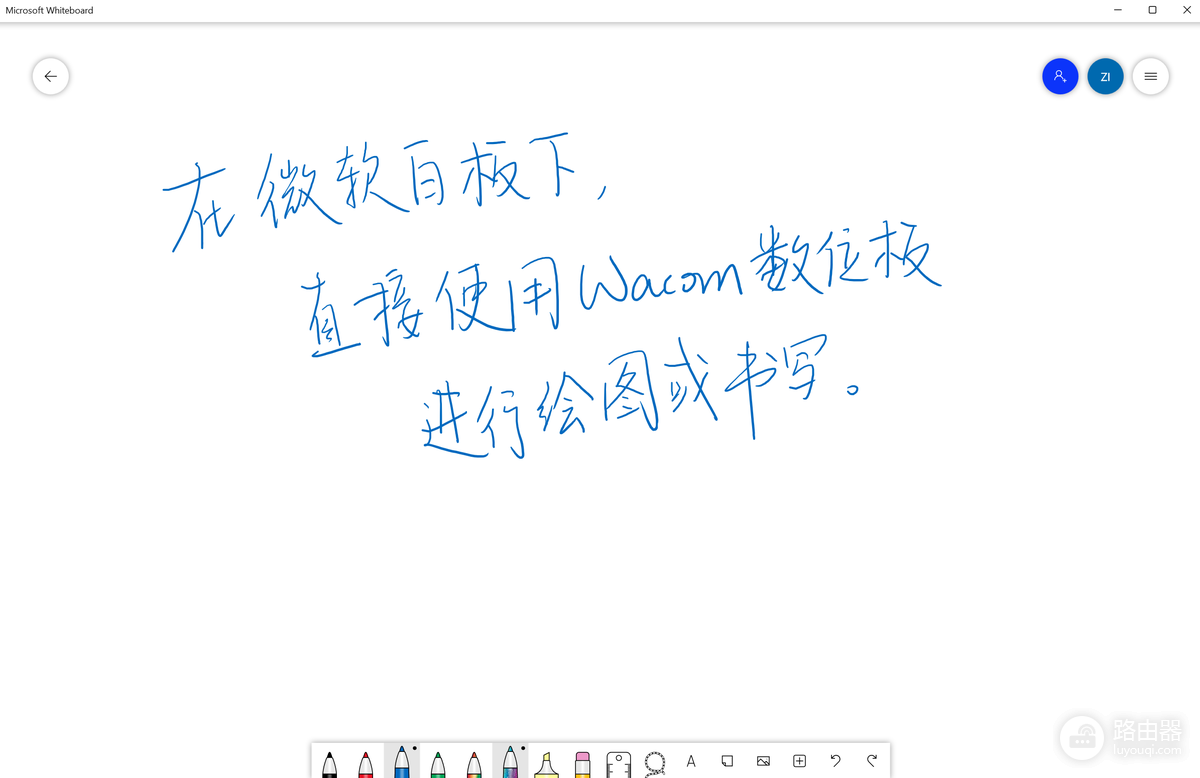
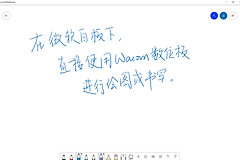
白板中的连续笔迹说明笔输入已经传到应用。这里依旧没有笔迹,再查看驱动的Windows Ink设置和手写板的映射范围,而不是反复重装Word。