扩展坞怎么连接电视?接线、显示模式和无信号排查
把扩展坞接到电脑支持视频输出的USB-C或雷电接口,再用HDMI或DP线从扩展坞接到电视输入口。电视切到对应信号源后,在电脑中选择显示模式即可。只充电或只传数据的USB-C接口不能把画面送到电视。
扩展坞连接电视前先确认两个接口
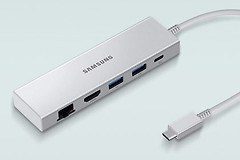
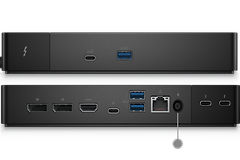
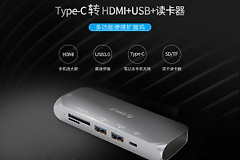
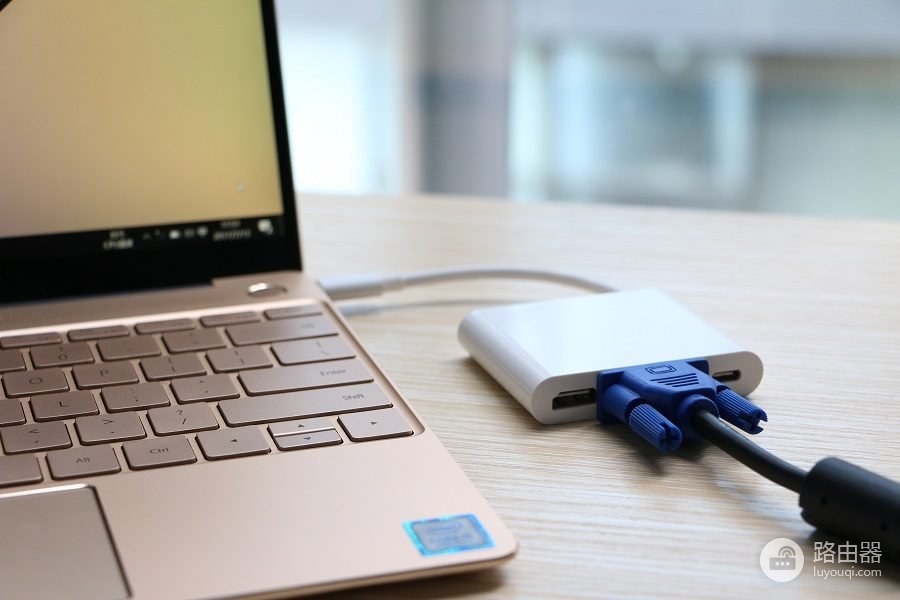
扩展坞上的HDMI、DP或带显示器标记的USB-C才负责视频输出。USB-A口只能连接鼠标、U盘等外设。电视大多使用HDMI IN,扩展坞HDMI输出配HDMI线是常见的连接组合。
电脑连接扩展坞的上行USB-C接口必须支持显示功能。接口旁的显示器、DP或闪电标志可以作为初步判断,实际能力仍以电脑型号说明为准。扩展坞配有电源适配器,应先接好电源再接电脑。带硬盘和网卡等外设时,供电也更稳定。
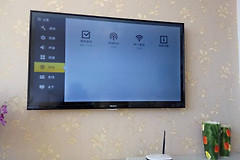
视频线的一端插扩展坞输出口,另一端插电视使用的HDMI输入。打开电视后,用【信号源】或【输入】键选择相同编号。线插HDMI 2就选HDMI 2。电视报无信号,先核对这个编号。
按用途设置电视显示方式
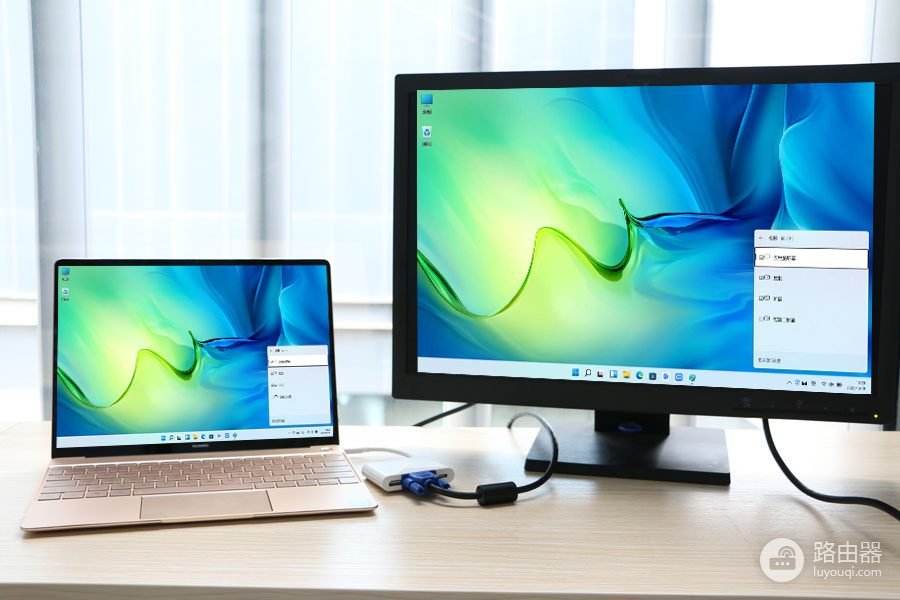
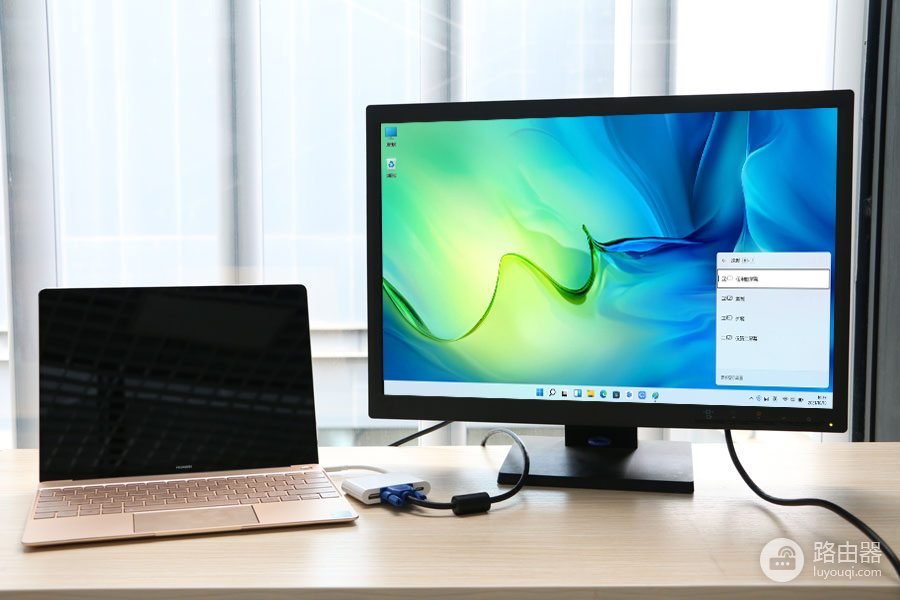
Windows按 Win+P 会打开投影菜单。【复制】让电视和笔记本显示同一内容,适合演示和播放。【扩展】把电视变成第二张桌面,可在两块屏之间拖动窗口。【仅第二屏幕】只保留电视画面。
鼠标跨屏方向不对,可打开显示设置拖动屏幕示意图,让电视位置与桌面实际摆放一致。接上后只有背景或窗口不见了,窗口可能在另一张扩展屏上。切回【复制】确认画面后,再重新调整排列。
Mac在【系统设置】的显示器页面也能切换镜像与扩展桌面。电视稳定显示桌面,切换窗口不黑屏,说明视频链路已正常工作。
画面和声音异常这样检查
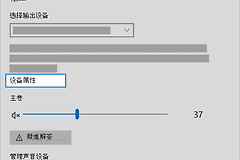
HDMI可以同时传声音。电视显示画面但声音仍从笔记本发出。请在系统声音输出设备中选择电视名称或HDMI音频设备。扩展坞还连着耳机、音箱或回音壁,也要核对系统没有选错输出设备。
电视始终无信号,可依次核对输入源编号、重新插紧HDMI线、更换已知正常的线,并给扩展坞接上电源。暂时拔掉高耗电外设后,再在电脑显示设置中检测外接显示器。系统检测到电视却仍无画面,可改用电视明确支持的分辨率和刷新率测试。
连接成功后播放一段视频,检查画面是否稳定、声音是否同步,再按实际用途保存显示设置。
也可以让电视直接接到电脑的视频口对比。直连正常而经过扩展坞无画面,应检查扩展坞上行接口、供电和该型号的输出限制。直连同样没有画面时,应检查电视输入源、线材和电脑的视频输出能力。电视能稳定显示画面且声音输出正确,连接就完成了。