复印机复印不清晰怎么处理?复印机稿台玻璃怎么清洁
更新时间:2026-10-28 22:06
复印机复印不清晰,不要马上拆机或连续调整所有设置。先用同一张原稿复印一张,观察问题是整体发灰、文字边缘模糊,还是每页固定位置都有黑线或污点。随后清洁稿台玻璃和输稿器玻璃,再按结果调整清晰度或检查成像部件。
复印机复印不清晰的处理步骤
1、先区分扫描问题还是打印问题
将原稿正面朝下放在稿台玻璃上,复印一张作为对照。稿台复印清楚而自动输稿器复印有固定黑线,重点查看输稿器玻璃和原稿进纸路径。两种方式都有同样的模糊、条纹或底灰,可继续检查玻璃、复印设置和耗材状态。
2、清洁稿台玻璃、输稿器玻璃和盖板内侧
关闭设备并按本机说明书处理电源,使用柔软、干净、无绒的干布擦拭稿台玻璃。带自动输稿器的机型,还要擦拭靠近稿台边缘的长条玻璃以及与玻璃接触的盖板区域。胶水、墨水、修正液和灰尘会在扫描图像中形成黑色条纹,擦拭后不要留下棉絮或液体。
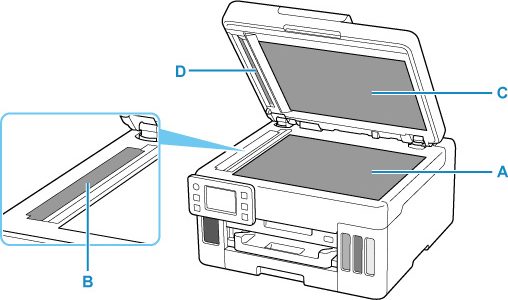
不要用纸巾、粗布、稀释剂、苯或其他挥发性清洁剂擦玻璃,以免划伤表面或损坏设备。玻璃有顽固污迹时,以设备说明书允许的方式处理,确认表面干燥后再装入同一张原稿复印。
3、按现象调整清晰度和原稿放置
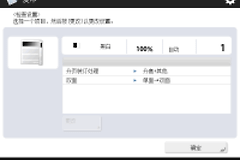
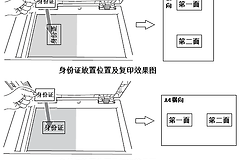
清洁后仍然发虚,可在本机支持的复印或扫描设置中检查【清晰度】和分辨率,逐档提高并各复印一张对照。原稿没有贴平、边缘卷曲或放置方向错误,也会让成像看起来不清楚,重新摆正原稿再测试更容易判断设置是否有效。每次只改变一个条件,才能看出处理是否有效。
复测结果决定下一步
同一张原稿复印后,文字边缘清楚且固定黑线、污点消失,说明清洁或设置已经解决问题。电脑打印清楚而复印件模糊,重点检查原稿扫描路径。打印和复印都不清楚,查看墨粉、硒鼓或成像组件的提示。
清洁和设置调整都无效,或每张纸始终在同一位置出现条纹、重影,记录一张故障样张、设备型号和面板提示,再联系设备厂商或维修服务。不要反复擦同一块玻璃来代替部件检查,以免延误真正的成像或走纸故障。