打印机和扫描仪怎么扫描?打印机扫描文件怎样保存到电脑
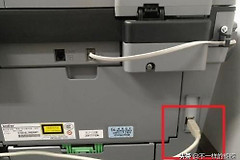
打印机或扫描仪扫描文件,让电脑识别设备,把原稿放到玻璃板或自动送稿器中,再在Windows扫描应用、设备自带软件或打印机面板选择扫描并保存。单页证件、照片适合用玻璃板。一叠纸张则看设备是否带自动送稿器。扫描时让设备保持开机。USB设备的线缆要接牢,无线设备与电脑应接入同一网络。
让电脑找到扫描设备
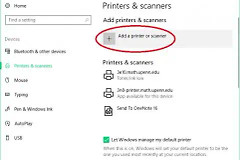
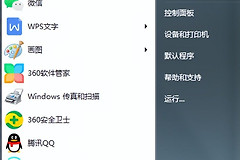
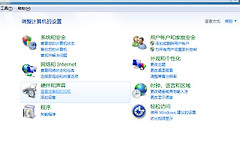
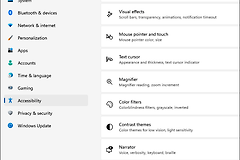
在Windows中打开【设置】→【蓝牙和设备】→【打印机和扫描仪】,设备未显示时选择添加设备,等待系统搜索。能打印的一体机不一定已完成扫描功能配置。列表里没有扫描设置,就安装该型号提供的扫描驱动或扫描软件后重试。
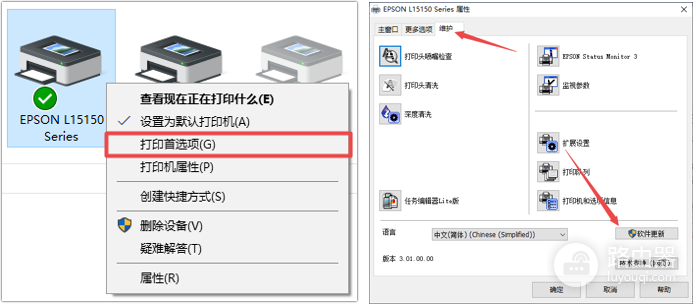
图中展示了从Windows设备列表进入打印机属性和维护入口的方式。不同品牌的菜单名称会有差异,但重点是让电脑能看到对应设备,并通过该型号的软件完成扫描功能配置。
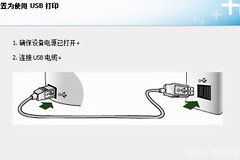
网络设备和电脑应接入同一个wifi,而不是主网络与访客网络。USB连接可重新插拔线缆、换一个电脑接口后打开设备列表。系统已识别但扫描软件没有设备,关闭并重新打开软件,在软件中选中当前设备。
原稿放好后,从软件开始扫描
玻璃板适合单页文件和照片:掀开盖板,把有内容的一面朝下贴平,按玻璃角上的定位标记摆正后合盖。自动送稿器适合连续多页,纸张朝向以设备上的图示或说明书为准。取掉订书钉、回形针,纸边对齐并调好导纸器。
打开Windows扫描应用,在【扫描仪】下拉菜单选当前设备,在【源】中选平板、进纸器或自动配置。来源要和原稿实际放置的位置一致,否则可能出现空白页、只扫到一角或送稿器不进纸。选择保存的文件类型和文件夹,预览范围无误后点击扫描。
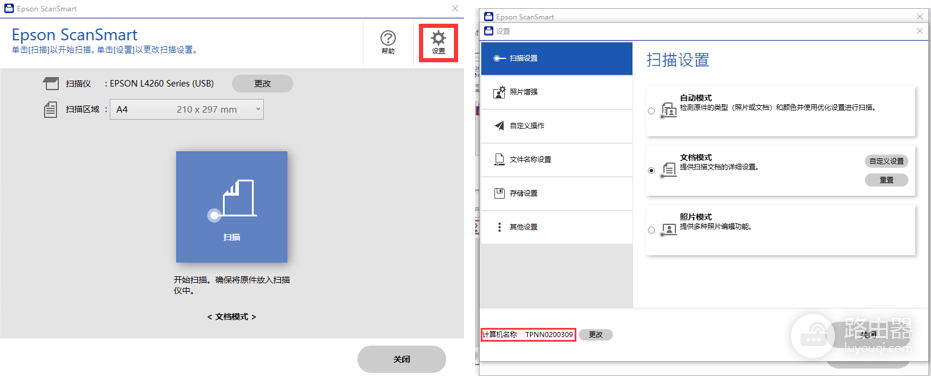
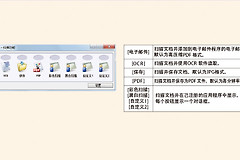
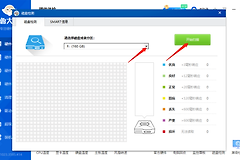
这张Epson ScanSmart界面图展示了扫描区域与扫描设置入口。品牌软件可提供文档模式、照片模式或更细的保存选项。用预览看清文字方向和边缘无误后开始正式扫描,可避免把空白边或相邻材料一并存入文件。
多页合同、作业或票据需要合成一份时选PDF。单张照片或要插入文档的图片可选JPEG或PNG。Windows扫描应用支持JPEG、PNG、TIFF和Bitmap等图像格式,选定目标文件夹后扫描,并从该位置重新打开文件。
从打印机操作面板扫描到电脑
部分一体机支持不经过电脑界面,直接在机器面板把文件送到已连接的电脑。以爱普生的操作示例为例,面板进入【扫描】后可选择【至计算机(JPEG)】或【至计算机(PDF)】,按提示继续。
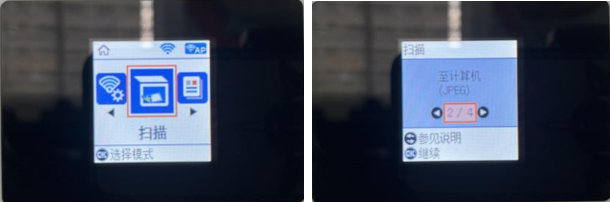
图中是操作面板的扫描菜单。选择JPEG还是PDF要看接收文件的用途:需要逐张分享时用图片更直观,需要把多页材料作为一个附件发送或归档时,选择PDF更合适。
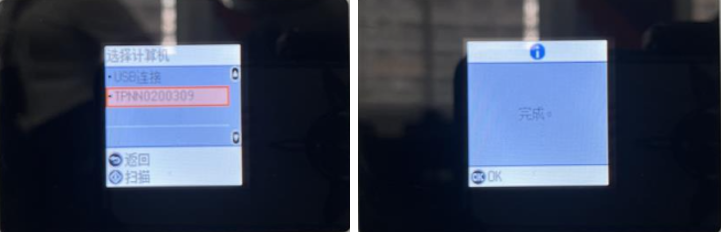
按连接方式选择目标电脑。网络连接会显示已配置的电脑名称,USB直连设备则可能显示USB连接。面板提示扫描完成后,到电脑的【文档】、【图片】或软件设置的保存位置,确认文件已经生成。
扫描结果不对时这样排查
- 电脑找不到设备:设备保持开机。USB设备看一眼线缆和接口,无线设备核对是否处于同一局域网,再回到【打印机和扫描仪】重新搜索。
- 扫出来是空白或方向不对:核对玻璃板原稿是否面朝下、送稿器纸张朝向是否符合设备提示,扫一页预览看效果。
- 文件找不到:回到扫描应用打开【文件保存到】。没有主动改位置,Windows扫描应用会使用默认的图片扫描保存位置。
- 多页没有合在一起:核对当前设备和软件是否支持自动送稿器、多页任务或PDF保存。不支持多页任务的设备要分批扫描后合并文件。
扫描完成后放大看小字号、印章、签名和页边是否完整,并给文件取一个能识别内容和日期的名称。发送他人前,重新打开保存后的文件,核对页数、顺序和附件内容后上传或发送。