Word转PDF如何保留格式
更新时间:2026-07-23 18:00
Word转PDF想尽量保住原来的格式,最省事的办法是直接用Word的保存功能生成PDF,不要先把内容搬到别的转换工具。PDF用于查看和打印时会保留文档排版。导出前先把正文、图片、表格和页眉页脚调整好,再从Word中选择PDF,能少一次中途转换带来的不确定性。
Word转PDF时从保存入口生成副本
1、先选好输出位置
已保存过的文件可在【文件】中点击保存副本。还未保存的文件使用另存为或保存副本。随后点浏览,挑选存放PDF的文件夹并填写文件名。原始Word文件会保留在原处,后续仍能继续修改。
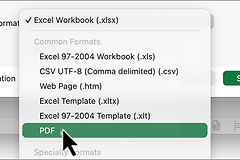
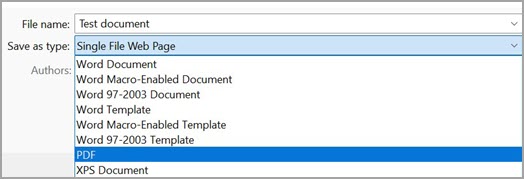
2、将文件类型改为PDF
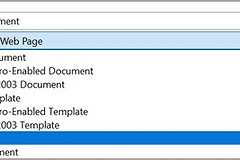
在保存窗口找到文件类型下拉菜单,选PDF,确认名称和路径无误后保存。这个环节决定输出格式,文件名后缀也应显示为 .pdf。
导出前按用途检查选项
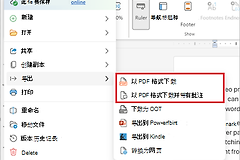
保存窗口中需要细调时,可从更多选项进入选项。只需要文档的一部分时,先设置页面范围。文档留有修订痕迹时,确认发布内容选的是普通文档,还是包含标记的文档,避免交付后才发现批注或修订线被带进PDF。
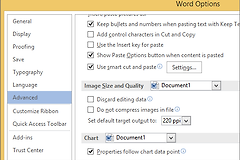
长文档可按需要把标题或已有的Word书签带到PDF中。使用不常见字体时,留意字体不能嵌入的情况。Word可以把这类文字处理成位图以维持外观,成品是否清楚仍应实际打开确认。
- 准备打印或提交:核对页面范围与修订显示。
- 准备发给他人阅读:检查书签、标题层级和辅助功能标签。
保存后打开新PDF快速翻页,重点看表格是否在合适位置换页、图片有没有缺失、页码和页眉页脚是否正常。特殊字体段落与带修订的页面更要看一遍,确认显示的是准备交付的版本。需要发给不同设备上的同事时,可顺手在浏览器或常用PDF阅读器中再打开一次,确认文字没有被替换、链接和书签能正常使用。发现某一页不理想时,回到Word改对应内容后重新保存PDF,通常比直接修改PDF更容易保持全篇一致。