Word转PDF怎么设置书签?
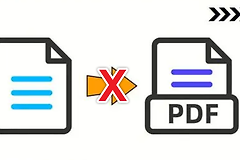
Word转PDF要生成书签,先把正文里的章节名称套用Word内置的标题样式,再在保存PDF的【选项】中选择【使用标题创建书签】。导出完成后,PDF阅读器的书签面板会按照标题层级列出可跳转的条目。
Word转PDF设置书签的操作
1、给章节应用标题样式
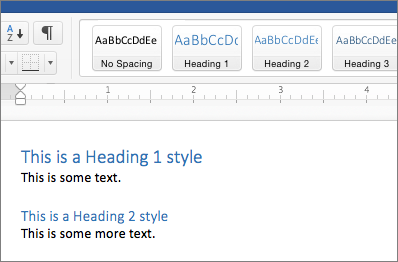
选中一级章节的文字,打开【开始】选项卡,在【样式】库中选择【标题1】。二级章节选【标题2】,更细的内容按实际层级选择后续标题。只把文字调大、加粗或换颜色,Word不会把它识别为可创建书签的文档标题。
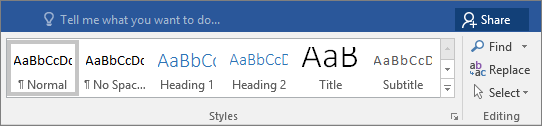
标题样式的外观可以自行修改,但不要把正文段落也套成标题。完成后,从文档开头到结尾检查一次:一级标题用于主要章节,二级标题放在所属一级标题下面。层级倒置会让PDF书签的展开关系变乱。
2、另存为PDF并打开导出选项
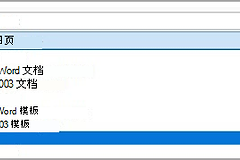
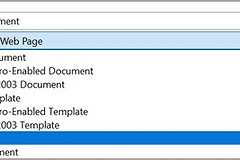
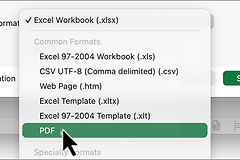
已保存的文档可进入【文件】→【另存为副本】,未保存的文档可选择【另存为】或【另存为副本】。选择保存位置后,把文件类型改为PDF。打开【更多选项】→【选项】后,才能设置PDF的附加输出内容,确认设置再保存文件。
3、选择由标题创建书签
在【选项】中找到【使用标题创建书签】,选择【标题】后确认保存。Word也提供按已有Word书签创建PDF书签的选项。日常报告、方案和论文已有清晰章节层级,选择【标题】更符合文档结构。
4、在PDF中检查结果
用PDF阅读器打开刚导出的文件,展开侧边栏的书签面板。一级、二级标题应显示为可展开的条目。分别点击几个条目,能跳到对应页面且层级正确,说明本次导出已经带上书签。
书签面板没有条目,回到Word检查两个位置:章节文字是否真的使用了内置标题样式,以及导出PDF时是否勾选了【使用标题创建书签】。修改后重新导出,再用同一份PDF检查。
网页端Word可以生成保留版式的基础PDF。需要控制书签等PDF选项时,应在Word桌面应用中打开文档后导出。正文里的自动目录显示在页面内,PDF书签显示在阅读器侧边栏,两者用途不同,但都应以同一套标题层级为基础。