Word如何免费转PDF?用另存为直接导出
Word转PDF不一定要购买转换工具。Microsoft支持说明,Office桌面应用可直接把文件另存或转换为PDF,不需要额外软件或加载项。这个方法适合已经在电脑上使用Word桌面版编辑文档的场景,生成后的PDF可用于发送、打印和跨设备查看。 原文仍可继续编辑。
Word从另存为开始转PDF
打开需要转换的Word文档。文件已经保存过时,可在文件菜单选择保存副本。尚未保存时,可以使用另存为或保存副本。接着选择浏览,确定PDF要保存到的文件夹,并给文件取一个容易识别的名称。保留原来的docx文件,后续还要修改内容时仍以它为准。
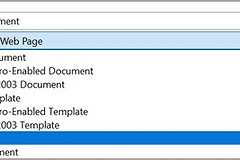
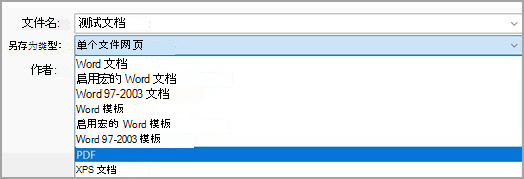
在保存类型中选择PDF
进入保存窗口后,找到保存类型或文件格式的下拉列表,选中PDF,再点击保存。Word会在所选文件夹新建一个PDF文件,不会把原Word文档直接改成PDF。若同名文件已经存在,先确认是否需要覆盖,避免误替换之前导出的版本。
导出前按需要调整PDF选项
只需要导出部分内容时,可在更多选项中设置页范围。需要交付带修订痕迹的文档时,检查发布内容是否包含标记。正常对外发送的定稿通常选择干净的文档内容。Word还提供书签、文档属性和辅助功能文档结构标记等选项,按收件方要求决定是否保留。
保存完成后立即打开PDF核对页数、页眉页脚、图片和表格。复杂表格、特殊字体、分节符或大尺寸图片都可能影响分页效果。发现某一页排版与Word不一致时,先回到原docx调整,再重新另存为PDF。不要在PDF上反复修改来代替维护源文档。
PDF主要用于保留当前版式和便于共享,并不天然阻止他人编辑或复制内容。需要限制访问时,结合单位的文档管理规则处理,不要把普通PDF导出误认为已经完成保密或加密。对外发送前,也要检查文件名、作者属性和批注是否包含不应公开的信息。
网页端Word也能按网页界面的导出方式生成基础PDF,不过需要页范围、书签或可访问性等更细的设置时,使用桌面应用更合适。无论通过哪种入口导出,都应以最终打开的PDF为准进行复查。