PPT转PDF怎么保留备注?用备注页导出
PPT转PDF要保留演讲者备注,应从【文件】→【打印】进入打印布局,把【整页幻灯片】改为【备注页】,再选择PDF输出。备注页会把一张幻灯片和它的备注放在同一页,适合交接讲稿、打印或留档。普通的整页幻灯片和讲义版式不会把演讲者备注带进文件。
先把讲稿放进备注窗格
在【视图】→【普通】中选择目标幻灯片,在下方的【备注】窗格输入讲稿。评论、批注和普通文本框不是演讲者备注,不能替代这一步。逐页检查关键页面,确保文字已经保存在与当前幻灯片对应的备注区域。切换到【备注页】视图可预先查看文字和缩略图的实际排版。
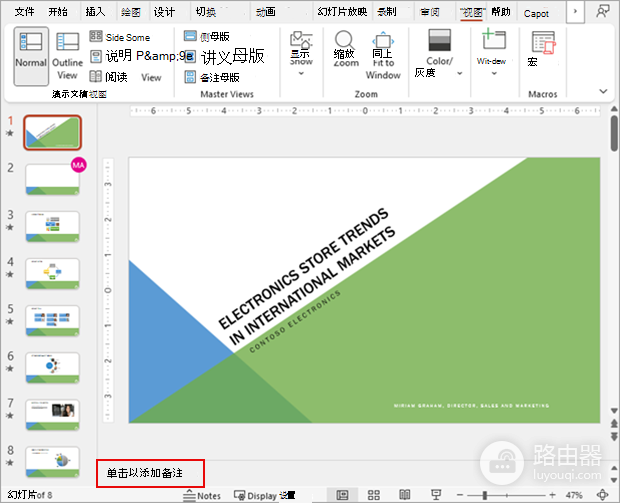
PPT转PDF保留备注的导出步骤
1、进入打印设置
选择【文件】→【打印】,在设置区域找到默认显示的【整页幻灯片】版式。此处的版式决定PDF是只含幻灯片、讲义,还是包含讲稿的备注页。
2、改为备注页并看预览
展开【整页幻灯片】旁的菜单,在【打印布局】中选择【备注页】。预览应显示一页一张幻灯片,并在缩略图下方保留备注区域。每张打印页面只能放一张带备注的幻灯片缩略图。需要横向或纵向时,在同页的方向设置中调整后再检查预览。
3、输出为PDF并核验
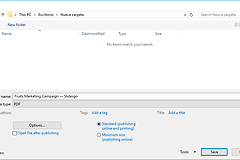
设置要导出的幻灯片范围,选择系统可用的PDF打印机或保存为PDF功能后输出。用PDF阅读器打开文件,抽查开头、中间和备注较长的页面:幻灯片应与原稿一致,备注应紧跟在对应页面下方,字体与换行也应可读。
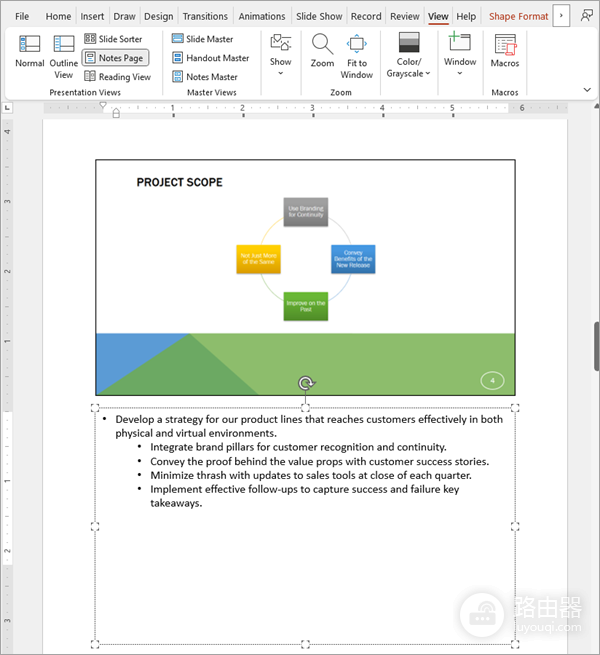
备注区域不够或导出没有备注
备注过长
可扩大备注占位符或缩小缩略图。
PDF没有备注
检查打印布局和备注窗格。
默认备注页由上半部分的幻灯片缩略图和下半部分的备注区域组成。长备注出现拥挤,可进入【视图】→【备注页】,拖动备注占位符的尺寸控点放大可用区域。也可缩小或删除备注页上的缩略图为讲稿留出更多空间,这不会删除演示文稿中的原始幻灯片。
PDF只剩幻灯片时,返回打印设置确认【备注页】仍被选中,没有切回讲义或整页幻灯片。PDF中出现空白备注,就回到普通视图检查文字是否确实写在【备注】窗格并重新导出。修改后不要只看第一页,至少再抽查一页备注较长的页面,避免版式问题只在后段出现。
按用途选择备注页或演示者视图
分发、打印和留档
使用备注页PDF。
放映时临时提示
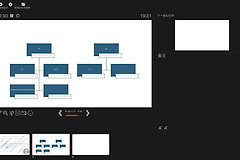
使用演示者视图。
发给同事、打印或归档讲稿,使用备注页PDF保留最方便。只在放映时给自己查看提示,可用演示者视图在第二台显示器上查看备注,无须额外制作和分发PDF。两种方式都依赖同一份备注文本,先把备注写完整再决定输出形式。